Alt+TabにEdgeのタブを表示しない方法|Windows 11
Windows 11 設定
Alt+Tabキーを押したときに、Microsoft Edgeのタブが一つずつ表示されて、目的のウィンドウを選びにくいことはありませんか?
これは故障やEdgeの不具合ではなく、Windows 11のマルチタスク設定によるものです。
設定を「タブを表示しない」に変更すると、Edgeでたくさんのタブを開いていても、Alt+Tabにはアプリのウィンドウだけが表示されるようになります。
設定場所
設定 → システム → マルチタスク → タブを表示しない
Alt+TabでEdgeのタブが表示される原因
Alt+Tabは、開いているアプリやウィンドウを切り替えるためのWindowsのショートカットキーです。
通常はAltキーを押したままTabキーを押すと、現在開いているアプリやウィンドウが一覧で表示されます。
ところが、Windows 11の設定によっては、Microsoft Edgeで開いているタブも一つずつ切り替え候補に表示されます。
Webページごとに複数のタブが開かれます。
Edgeのタブも切り替え候補として表示されます。
候補が増えて、必要なウィンドウを探しにくくなります。
この表示が使いにくい場合は、Windows 11の設定からEdgeのタブを表示しないように変更できます。
Alt+TabにEdgeのタブを表示しない設定方法
次の手順で、Alt+Tabにアプリのウィンドウだけが表示されるように変更します。
-
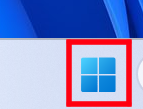
スタートボタンをクリックします
画面下部にあるWindowsの「スタート」ボタンをクリックします。

-
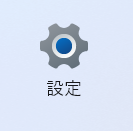
「設定」を開きます
歯車のマークが付いた「設定」をクリックします。

キーボードのWindowsキーを押しながらIキーを押しても、設定を開けます。
-
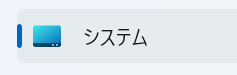
「システム」を選びます
設定画面の左側にあるメニューから「システム」をクリックします。

-
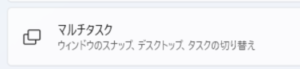
「マルチタスク」を開きます
システムの設定項目から「マルチタスク」をクリックします。

-
Alt+Tabに表示するタブの設定を開きます
「スナップまたはAlt+Tabを押したときにタブを表示する」と書かれた項目の右側をクリックします。

Windows 11の更新状況によっては、「スナップ時またはAltキーを押しながらTabキーを押したときにアプリのタブを表示する」など、少し異なる表記になる場合があります。
-
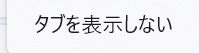
「タブを表示しない」を選びます
表示された選択肢から「タブを表示しない」をクリックします。

これで設定は完了です
設定画面を閉じて、Altキーを押したままTabキーを押し、表示が変わったか確認してみましょう。
設定後はどう変わる?
「タブを表示しない」に変更すると、Alt+Tabを押したときに、Microsoft Edgeで開いているタブが一つずつ表示されなくなります。
変更前
Edgeのタブも表示される
開いているタブの数だけ候補が増え、目的のウィンドウを探しにくくなることがあります。
変更後
ウィンドウだけ表示される
Edgeは一つのウィンドウとして表示され、ほかのアプリへ切り替えやすくなります。
この設定を変更しても、Edgeで開いているタブが消えたり、閲覧中のWebページが閉じたりすることはありません。
Edgeのタブを再び表示したい場合
後からEdgeのタブをAlt+Tabに表示したくなった場合は、同じ設定画面から元に戻せます。
「設定」→「システム」→「マルチタスク」
タブの表示設定から、最近使用したタブの数などを選びます。選択できる件数や表記は、Windows 11の更新状況によって異なる場合があります。
設定項目が見つからない場合
- Windows 11の「設定」を開いているか確認する
- 設定画面の検索欄で「マルチタスク」と検索する
- 「システム」の中にある「マルチタスク」を開く
- Windows Updateを行い、パソコンを再起動する
- 会社や学校のパソコンでは、管理者によって設定変更が制限されていないか確認する
この設定はMicrosoft Edgeの設定画面ではなく、Windows 11の設定画面から変更します。Edgeのメニュー内を探しても表示されないので注意してください。
まとめ
Alt+Tabを押したときにMicrosoft Edgeのタブが一つずつ表示される場合は、Windows 11のマルチタスク設定を確認します。
設定する場所
設定 → システム → マルチタスク
選択する項目
タブを表示しない
設定後は、Alt+Tabに開いているウィンドウだけが表示されるため、アプリを切り替えやすくなります。
HANAMARU PC SCHOOL
Windows 11の基本操作を学びたい方へ
はなまるパソコン教室では、Windows 11の基本操作や文字入力、ファイル管理、Word・Excelなどを、ご自身のペースで学べるパソコン講座を開講しています。
松戸・鎌ヶ谷周辺でパソコン教室をお探しの方は、無料説明会で学びたい内容や現在のお困りごとをご相談ください。
継続して通うほどではなく、今回必要な設定だけを相談したい場合は、予約制のITスポット相談をご利用いただけます。