
iPhone・iPadをテレビに有線接続する方法|Lightning・HDMI
iPhone・iPad 有線ミラーリング
Lightning端子を搭載したiPhoneやiPadは、変換アダプタとHDMIケーブルを使ってテレビやモニターに接続できます。Wi-Fiを使わないため、写真の表示や操作説明、プレゼンテーションなどで安定した接続を重視したいときに便利です。
先に結論:安定性を重視するならApple純正品をおすすめします
Lightning端子用の変換アダプタは多数販売されていますが、サードパーティ製品は機種やiOS・iPadOSの更新によって、映像が乱れる、接続が切れる、突然映らなくなるなど、動作に差が出ることがあります。
当教室でも複数の製品を試した結果、現在はApple純正の「Lightning - Digital AVアダプタ」を第一候補としておすすめしています。価格だけで選ぶよりも、対応機種と販売元を確認し、安定性を重視して選ぶ方が安心です。
※上記リンクはAmazonアソシエイトのリンクです。購入時期や販売元によって価格・在庫が変わる場合があります。商品ページで「Apple Lightning - Digital AVアダプタ」であることと、販売元・出荷元をご確認ください。
この記事が対象となる端末
この記事では、Lightning端子を搭載したiPhone 14シリーズ以前のiPhone、iPhone SEシリーズ、一部のiPadをテレビに接続する方法を説明します。
iPhone 15シリーズ以降やUSB-C端子を搭載したiPad・Android端末では、必要なアダプタやケーブルが異なります。
iPhone・iPadを有線でテレビに映すために必要なもの
Lightning端子のiPhoneやiPadをHDMI端子のあるテレビへ接続する場合は、次のものを用意します。
- Apple純正 Lightning - Digital AVアダプタ
- HDMIケーブル
- HDMI入力端子のあるテレビ・モニター・プロジェクター
- 必要に応じて、充電用のLightningケーブルと電源アダプタ
HDMIケーブルはアダプタに付属していないため、別に用意します。テレビ側のHDMI端子まで届く長さを確認してから選びましょう。
Apple純正のLightning - Digital AVアダプタは、対応するLightning端子のiPhoneやiPadの画面を、HDMI対応ディスプレイへ最大1080pで出力できます。接続前に、お使いの端末が対象製品に含まれているか商品ページで確認してください。
※Amazonアソシエイトのリンクを使用しています。
有線ミラーリングの接続方法
特別なアプリや複雑な設定は必要ありません。次の順番で接続します。
接続手順
- Lightning - Digital AVアダプタをiPhoneまたはiPadのLightning端子に接続します。
- アダプタのHDMI端子にHDMIケーブルを接続します。
- HDMIケーブルの反対側をテレビのHDMI入力端子に接続します。
- テレビのリモコンで「入力切換」または「外部入力」を押します。
- ケーブルを接続したHDMI入力を選びます。
1.アダプタをiPhone・iPadに接続する
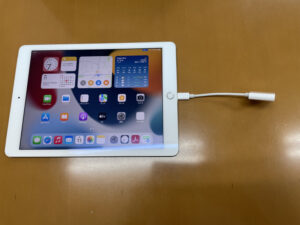
Lightning - Digital AVアダプタを、iPhoneまたはiPadのLightning端子にまっすぐ差し込みます。ケースが端子に干渉する場合は、ケースを外してから接続してください。
2.HDMIケーブルをアダプタに接続する
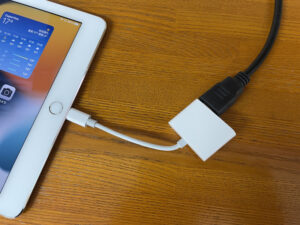
HDMIケーブルの片側を、Lightning - Digital AVアダプタのHDMI端子に差し込みます。奥までしっかり接続されているか確認してください。
3.HDMIケーブルをテレビに接続する
HDMIケーブルの反対側をテレビのHDMI入力端子に接続します。テレビに複数のHDMI端子がある場合は、「HDMI 1」「HDMI 2」など、接続した端子の番号を覚えておきましょう。
4.テレビの入力を切り替える
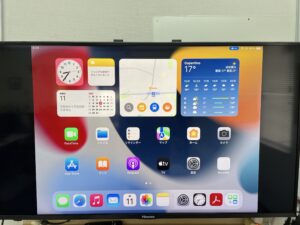
テレビのリモコンにある「入力切換」「外部入力」「入力」などのボタンを押し、接続したHDMI番号を選びます。正しく接続できていれば、iPhoneやiPadの画面がテレビに表示されます。
充電しながらミラーリングする方法
Apple純正のLightning - Digital AVアダプタには、HDMI端子とは別に充電用のLightning端子があります。長時間使用するときは、充電用ケーブルと電源アダプタを接続すると、iPhoneやiPadを充電しながら画面を映せます。
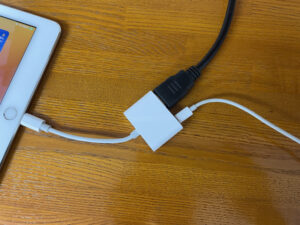
充電用ケーブルだけではテレビに映せません。映像を出力するには、変換アダプタとHDMIケーブルの両方が必要です。
有線ミラーリングが役立つ場面
- iPhoneやiPadで撮影した写真・動画を家族で見る
- スマホの操作方法を大きな画面で説明する
- プレゼンテーションや資料をテレビ・プロジェクターに表示する
- オンライン授業や学習アプリの画面を共有する
- Wi-Fi環境がない場所で画面を映す
有線接続は無線接続と比べて通信環境の影響を受けにくく、操作に対する画面表示の遅れも比較的少ないのが特長です。ただし、端末・アプリ・テレビ・ケーブルなどの組み合わせによって動作は異なります。
動画配信アプリが映らないことがあります
iPhoneやiPadのホーム画面がテレビに映っていても、動画配信アプリを開くと映像だけが表示されない場合があります。
映画やテレビ番組などの著作権で保護されたコンテンツでは、アプリ側の仕様やHDCPへの対応状況によって外部出力が制限されることがあります。これはアダプタの故障とは限りません。
特定のアプリだけ映らない場合
- アプリの公式ヘルプでHDMI出力への対応を確認する
- アプリとiOS・iPadOSを最新の状態にする
- 別の写真やホーム画面が表示できるか確認する
- サービスが推奨する視聴方法を利用する
動画配信サービスの対応状況は変更されることがあります。購入前に、主に利用したいアプリが外部出力に対応しているか確認することをおすすめします。
テレビに映らないときの確認方法
接続しても画面が映らない場合は、次の項目を上から順番に確認してください。
- テレビの入力先が、接続したHDMI番号になっているか
- アダプタとHDMIケーブルが奥まで差し込まれているか
- iPhoneやiPadのケースが接続を妨げていないか
- 別のHDMI端子や別のHDMIケーブルで映るか
- 変換アダプタへ充電用電源を接続すると改善するか
- iPhone・iPadとテレビを再起動すると改善するか
- iOS・iPadOSが最新の状態になっているか
映像は出るのに音が出ない場合
テレビの音量が消音になっていないか確認し、出力先として正しいHDMI入力が選ばれているか見直します。VGA接続では音声を同時に送れませんが、Digital AVアダプタを使ったHDMI接続は映像と音声の出力に対応しています。
「HDCP対応機器が必要」と表示される場合
著作権保護された映像を再生するときは、テレビ・アダプタ・HDMIケーブルなど、接続する機器全体がHDCPに対応している必要があります。別のHDMI端子やケーブルを試しても改善しない場合は、アプリや配信サービスの対応状況を確認してください。
Apple公式の確認事項も参考になります。
サードパーティ製アダプタについて
サードパーティ製のLightning-HDMIアダプタには、純正品より安い製品もあります。ただし、製品によって対応機種や接続方法が異なり、専用アプリや給電が必要なもの、iOS・iPadOSの更新後に使えなくなるものもあります。
以前この記事で紹介していたサードパーティ製品は販売を終了しています。後継候補も複数確認しましたが、映像の乱れや接続の不安定さなど、安心して一律におすすめできる状態ではありませんでした。
そのため、現在は接続の分かりやすさと安定性を優先し、Apple純正のLightning - Digital AVアダプタをおすすめしています。純正品であっても、すべてのアプリや周辺機器での動作を保証するものではないため、対応端末と利用目的は購入前にご確認ください。
USB-C端子のiPhone・iPadを使っている場合
iPhone 15シリーズ以降やUSB-C端子を搭載したiPadでは、Lightning - Digital AVアダプタは使用できません。USB-CからHDMIへ映像出力できるケーブルまたはアダプタを使用します。
端子の形が分からない場合は、差し込み口を確認してください。Lightning端子は端子の中央に接点があり、USB-C端子は丸みのある横長の形をしています。
まとめ:Lightning端子なら純正アダプタが安心です
Lightning端子を搭載したiPhoneやiPadは、Lightning - Digital AVアダプタとHDMIケーブルを使ってテレビへ有線接続できます。テレビ側の入力を正しいHDMI番号に切り替えれば、基本的には難しい設定をせずに画面を表示できます。
サードパーティ製品は価格を抑えられる一方、機種やOSの更新によって動作が不安定になることがあります。長く安定して使いたい方には、Apple純正品を第一候補としておすすめします。
※上記リンクはAmazonアソシエイトのリンクです。
スマホの使い方を基礎から学びたい方へ
はなまるパソコン教室では、iPhone・Androidの基本操作、LINE、写真、地図など、日常生活に役立つ使い方を学べるスマホ講座を行っています。
継続して基礎から学びたい方はスマホ講座を、今回必要な設定や操作だけを個別に相談したい方はITスポット相談をご利用ください。