スマホをテレビに有線接続する方法|iPhone・AndroidのUSB-Cミラーリング
スマホの有線ミラーリング
USB-C端子を搭載したiPhoneや対応するAndroidスマートフォンは、USB-C to HDMIケーブルを使って、スマホの画面をテレビやモニターに表示できます。
写真や動画を家族で見たいとき、スマホの操作方法を大きな画面で説明したいとき、プレゼンテーションや学習アプリを表示したいときなどに便利です。
ただし、USB-C端子が付いていれば、すべてのスマートフォンがテレビへ映せるわけではありません。ケーブルを購入する前に、お使いの機種が映像出力に対応しているか確認することが大切です。
最初に対応機種をご確認ください
iPhone 15シリーズ、iPhone 16シリーズ、iPhone 17シリーズは、USB-Cからの有線映像出力に対応しています。
ただし、次の機種はUSB-C端子を搭載していますが、有線での映像出力には対応していません。
- iPhone 16e
- iPhone 17e
iPhone 16e・17eをテレビへ映したい場合は、対応するテレビや機器を使い、AirPlayによる無線接続をご利用ください。
Androidスマートフォンの場合は、USB-C端子に加えて、DisplayPort Alt Mode、Thunderbolt、メーカー独自の外部画面出力機能などに対応している必要があります。
USB-Cで充電できる機種でも、映像出力には対応していないことがあります。購入前に、スマートフォンメーカーの製品仕様やケーブルメーカーの対応機種をご確認ください。
スマホをテレビに有線接続するメリット
スマホの画面をテレビへ映す方法には、Wi-Fiを利用する無線接続と、ケーブルを利用する有線接続があります。
無線接続はケーブルが不要で便利ですが、Wi-Fi環境や接続機器の状態によって、映像の遅れや接続の不安定さが気になることがあります。
- Wi-Fi環境の影響を受けにくい
- 無線接続と比べて映像の遅れが比較的少ない
- ケーブルを接続するだけで使える場合が多い
- スマホで撮影した写真や動画を大きな画面で見られる
- スマホの操作説明やプレゼンテーションにも利用できる
ただし、映像の解像度や安定性は、スマートフォン、ケーブル、テレビ、アプリなどの組み合わせによって異なります。
有線ミラーリングに必要なもの
USB-C端子のスマートフォンをHDMI対応テレビへ接続する場合は、次のものを用意します。
- 映像出力に対応したUSB-Cスマートフォン
- USB-C to HDMIケーブル
- HDMI入力端子のあるテレビ・モニター・プロジェクター
- 充電対応ケーブルを使う場合は、USB-C充電器と充電ケーブル
iPhoneに付属しているUSB-C充電ケーブルは、両端がUSB-Cのため、そのままHDMI端子のテレビへ接続することはできません。テレビへ映すには、USB-CからHDMIへ映像を変換できるケーブルまたはアダプタが必要です。
4K/60Hzで映すための条件
4K/60Hzで映像を出力するには、スマートフォン、USB-C to HDMIケーブル、テレビのHDMI入力端子が、それぞれ4K/60Hzに対応している必要があります。
いずれかが対応していない場合は、接続できても解像度やフレームレートが低くなることがあります。
おすすめ1|Anker Nano USB-C & HDMI ケーブル
当教室では、AnkerのUSB-C to HDMIケーブルを実際に使用して、iPhoneなどの画面をテレビへ表示しています。
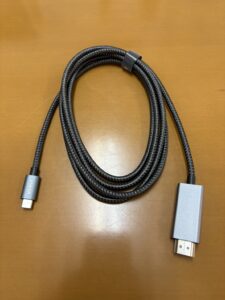
充電機能を必要とせず、スマートフォンとテレビをシンプルに接続したい方には、USB-CとHDMIが一体になったケーブルが使いやすいと思います。
- USB-C端子とHDMI端子を1本で接続できる
- 別のHDMIケーブルや変換アダプタを用意する必要がない
- 最大4K/60Hzの映像出力に対応
- 高耐久ナイロン素材を使用
- 0.9mと1.8mから使用場所に合った長さを選べる
※上記リンクはAmazonアソシエイトのリンクです。価格、在庫、対応機種は購入時点の商品ページでご確認ください。
実際に使用した感想
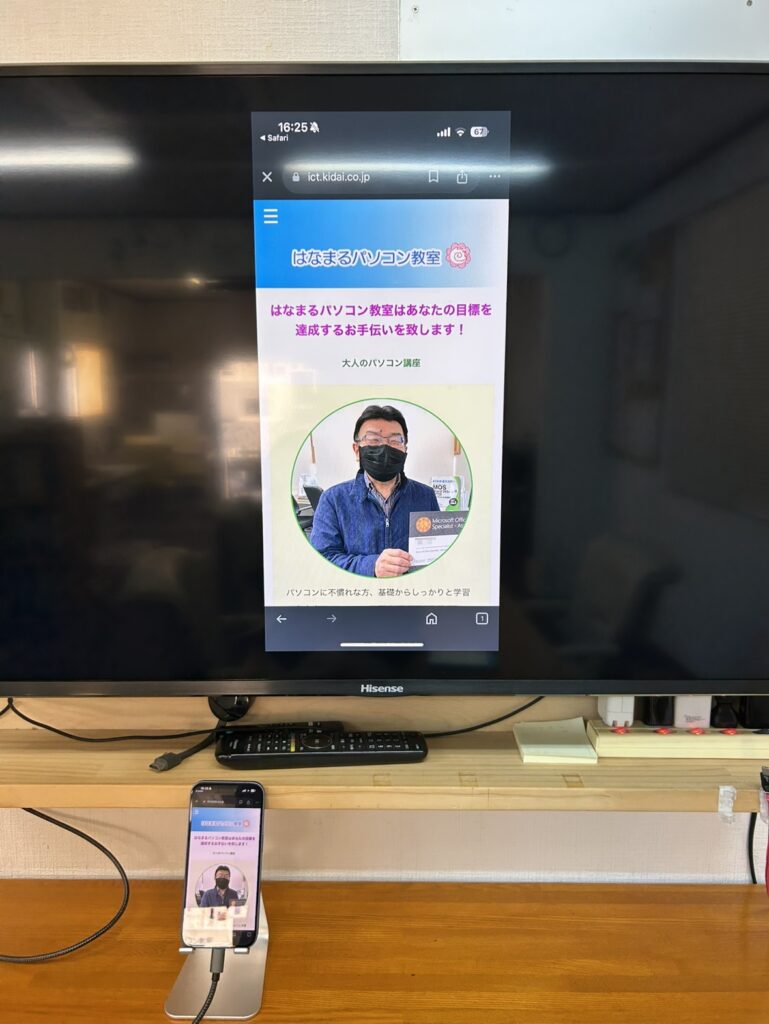
当教室で対応機種とテレビを接続した際は、複雑な設定を行わなくても画面を表示できました。写真やスマホの操作画面も見やすく、教室で操作方法を説明するときにも利用できます。
- 接続方法が分かりやすい
- ケーブルが比較的しなやかで扱いやすい
- 写真や操作画面を大きく表示できる
- Wi-Fiの状態を気にせず使用できる
このタイプは充電しながら使用できません
一般的なUSB-C to HDMIケーブルには、充電器を接続する端子がありません。長時間使用する場合は、あらかじめスマートフォンを十分に充電しておきましょう。
おすすめ2|充電しながら映せるAnker Nano USB-C & HDMI ケーブル
長時間の動画視聴やプレゼンテーションなど、スマートフォンの充電残量が心配な場合は、PDパススルー充電に対応した製品が選択肢になります。
Anker Nano USB-C & HDMI ケーブルの充電対応モデルは、HDMI側の端子に充電用のUSB-Cポートが付いており、映像を出力しながらスマートフォンやパソコンへ給電できます。
- 映像出力と充電を1本のケーブルで行える
- 最大4K/60Hzの映像出力に対応
- USB Power Deliveryによるパススルー充電に対応
- 0.9mと1.8mから長さを選べる
- 高耐久ナイロン素材を使用
充電器と充電ケーブルは別途必要です
映像を出力しながら充電する場合は、このケーブルとは別に、USB-C充電器とUSB-C充電ケーブルを接続します。
製品の「最大140W」はケーブルの最大入力仕様です。iPhoneやAndroidスマートフォンが140Wで充電されるという意味ではありません。実際の充電速度は、接続する端末、充電器、充電ケーブルによって異なります。
この充電対応モデルは当教室では実機確認していません。ここでは、Ankerが公表している製品仕様をもとに、長時間使用したい方の選択肢としてご紹介しています。
※上記リンクはAmazonアソシエイトのリンクです。対応機種、必要な充電器、価格、在庫は購入時点の商品ページでご確認ください。
スマホをテレビへ接続する手順
USB-C to HDMIケーブルを使った接続方法は、次のとおりです。
接続手順
- テレビの電源を入れます。
- USB-C to HDMIケーブルのHDMI端子をテレビへ接続します。
- ケーブルのUSB-C端子をスマートフォンへ接続します。
- テレビのリモコンで「入力切換」または「外部入力」を押します。
- ケーブルを接続した「HDMI 1」「HDMI 2」などの入力を選びます。
- スマートフォンのロックを解除し、画面が表示されるか確認します。
対応するiPhoneでは、基本的にケーブルを接続してテレビの入力を切り替えると、スマートフォンの画面が表示されます。
Androidでは、機種によって画面のミラーリングが始まる場合と、Samsung DeXなどの外部画面用モードが表示される場合があります。
有線ミラーリングの活用例
- スマホで撮影した写真や動画を家族で見る
- スマホの操作方法を大きな画面で説明する
- PowerPointやPDFの資料を表示する
- 学習アプリや教材をテレビに表示する
- 対応する動画やWebページを大きな画面で見る
- オンライン会議の画面をテレビに表示する
アプリによっては、スマートフォンとテレビで異なる表示になる場合や、外部画面向けの表示に切り替わる場合があります。
Amazonで「テレビに映らない」というレビューがある理由
USB-C to HDMIケーブルの商品レビューには、「テレビに映らなかった」「接続しても反応しなかった」という投稿が見られます。
もちろんケーブルの初期不良が原因の場合もありますが、スマートフォンやアプリが映像出力に対応していないことが原因の場合もあります。
- iPhone 16e・17eを接続している
- Android端末がDisplayPort Alt Modeに対応していない
- 動画配信アプリが外部出力を制限している
- 決済・金融アプリが画面共有を禁止している
- テレビ側で別のHDMI入力を選んでいる
- テレビやモニターが必要なHDCP規格に対応していない
- スマートフォンケースが干渉して端子が奥まで入っていない
そのため、「映らない」というレビューだけで、必ずしもケーブルに問題があるとは判断できません。
ケーブルが動作しているか確認する方法
最初に、スマートフォンのホーム画面や写真アプリをテレビへ表示してみます。
- ホーム画面や写真が映る場合:ケーブルと映像出力は動作しています。特定のアプリだけ映らない場合は、アプリ側の制限である可能性があります。
- ホーム画面も映らない場合:端末の非対応、テレビの入力設定、ケーブルの接続、端子の干渉、ケーブルの不具合などを確認します。
動画・決済アプリがテレビに映らないことがあります
ホーム画面や写真はテレビに映るのに、特定のアプリを開くと画面が黒くなる場合があります。
動画配信アプリの場合
映画やテレビ番組などの動画配信サービスでは、著作権保護、HDCP、サービスの利用条件などにより、HDMIへの映像出力が制限されることがあります。
アプリによって対応状況が異なり、アップデートによって仕様が変わる場合もあります。主に利用したい動画配信サービスがある場合は、購入前にサービスの公式ヘルプをご確認ください。
PayPayなどの決済・金融アプリの場合
決済アプリ、銀行アプリ、パスワード管理アプリなどでは、個人情報や決済情報を保護するため、画面共有やスクリーンショット、外部画面への表示が制限される場合があります。
これは著作権保護ではなく、セキュリティ上の仕様です。ホーム画面や写真が正常に映っていれば、ケーブルの故障とは限りません。
テレビに映らないときの確認方法
接続しても画面が映らない場合は、次の項目を上から順番に確認してください。
- スマートフォンが有線映像出力に対応しているか
- iPhone 16e・17eではないか
- Android端末がDisplayPort Alt Modeに対応しているか
- テレビの入力先が接続したHDMI番号になっているか
- USB-C端子とHDMI端子が奥まで差し込まれているか
- スマートフォンケースを外すと接続できるか
- 別のHDMI端子へ接続すると映るか
- スマートフォンとテレビを再起動すると改善するか
- スマートフォンのOSが最新の状態になっているか
- ホーム画面や写真アプリは表示できるか
同じテレビで別の対応端末が映る場合や、同じスマートフォンが別のテレビでは映る場合は、原因を切り分けやすくなります。
Lightning端子のiPhoneには使用できません
この記事で紹介しているUSB-C to HDMIケーブルは、iPhone 14シリーズ以前やLightning端子を搭載したiPadには接続できません。
Lightning端子のiPhone・iPadでは、Apple純正のLightning - Digital AVアダプタとHDMIケーブルを使用します。
まとめ:購入前にスマホの映像出力対応を確認しましょう
USB-C to HDMIケーブルを使うと、対応するiPhoneやAndroidスマートフォンの画面をテレビへ有線で表示できます。
ただし、USB-C端子が付いているだけでは判断できません。iPhone 16e・17eは有線映像出力に対応しておらず、Androidも機種によって対応状況が異なります。
まずスマートフォンの対応状況を確認し、短時間の利用なら通常のUSB-C to HDMIケーブル、長時間利用する場合は充電対応タイプを検討しましょう。
※上記リンクはAmazonアソシエイトのリンクです。
スマホの操作や接続方法でお困りの方へ
はなまるパソコン教室では、iPhone・Androidの基本操作、LINE、写真、地図など、日常生活に役立つ使い方を学べるスマホ講座を行っています。
継続して基礎から学びたい方はスマホ講座を、今回必要な接続や設定だけを個別に相談したい方はITスポット相談をご利用ください。