
Outlook(new)の「優先」「その他」を消す方法|受信トレイを見やすく設定
Outlook(new)の使い方
Outlook(new)を使っていて、受信トレイに「優先」「その他」というタブが表示され、
使いづらいと感じたことはありませんか。
Outlook(new)には、重要そうなメールを「優先」に、それ以外のメールを「その他」に自動で分ける
「優先受信トレイ」という機能があります。
便利に感じる方もいますが、慣れていない方にとっては、
メールがどこに入ったのか分かりにくくなることがあります。
特に、メールを確認したいだけなのに「優先」と「その他」を切り替える必要があると、
少し面倒に感じることもあります。
また、「メールが届いていない」と思っていたら、実は「その他」タブに入っていた、
ということもあります。
メールを見落とさないためにも、必要に応じて「優先」「その他」の表示を消しておくと分かりやすくなります。
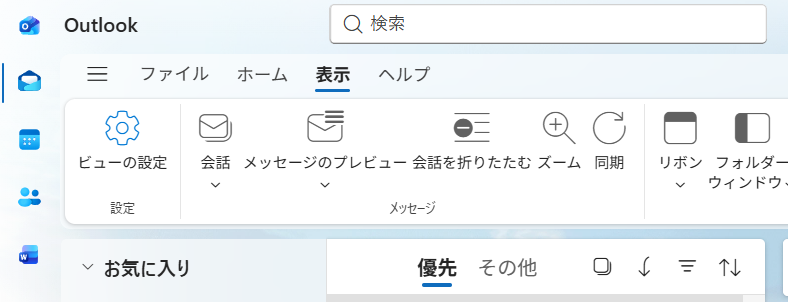
Outlook(new)の「優先」「その他」とは?
「優先」「その他」は、Outlook(new)がメールを自動的に分類する機能です。
Outlookが重要だと判断したメールは「優先」に入り、
それ以外のメールは「その他」に入ります。
一見すると便利な機能ですが、すべてのメールが自分の思った通りに分類されるとは限りません。
大切なメールが「その他」に入ってしまうと、
受信トレイを見ているのにメールを見落としてしまう可能性があります。
特に、パソコンやメール操作に慣れていない方の場合、
「優先」と「その他」の違いが分かりにくく、
どちらを確認すればよいのか迷ってしまうことがあります。
このような場合は、優先受信トレイをオフにすると分かりやすくなります
- 「優先」と「その他」の違いが分かりにくい
- メールを探すたびにタブを切り替えるのが面倒
- 届いたはずのメールが見つからないことがある
- 大切なメールを見落としたくない
- 受信トレイをシンプルに表示したい
- 初心者の方に分かりやすい画面で使いたい
「優先」「その他」タブを消すとどうなる?
「優先」「その他」タブを消すと、Outlook(new)がメールを自動で分類しなくなります。
受信トレイに届いたメールが、1つの一覧で表示されるようになります。
つまり、「優先」タブと「その他」タブを切り替えながらメールを探す必要がなくなります。
メールを確認する画面がシンプルになるため、初心者の方にも分かりやすくなります。
「優先」「その他」を消すメリット
- 受信トレイが1つの一覧になり、見やすくなる
- タブを切り替える手間がなくなる
- 「その他」に入ったメールを見落としにくくなる
- メールが届いているか確認しやすくなる
- 初心者の方にも説明しやすい画面になる
Outlook(new)で「優先」「その他」タブを消す方法
「優先」「その他」の表示が不要な場合は、Outlook(new)の設定から
「優先受信トレイ」をオフにできます。
ここでは、Outlook(new)で
「メッセージを分類しない」に変更する手順を紹介します。
手順1:設定を開く
Outlook(new)の画面右上付近にある、歯車の形をした
設定アイコンをクリックします。
この歯車アイコンから、Outlookの表示やメールに関する設定を変更できます。

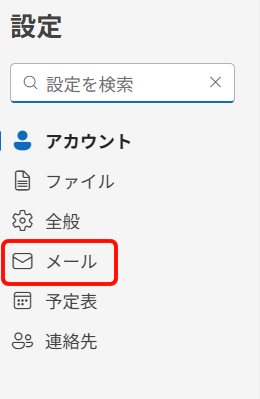
手順2:「メール」を選択する
設定画面が開いたら、左側のメニューから
「メール」をクリックします。
受信トレイの表示やメールに関する設定は、この「メール」の中にあります。
手順3:「メッセージを分類しない」を選択する
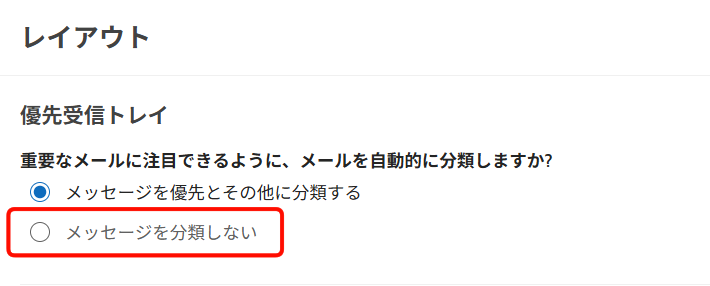
「メール」の設定画面で、
「レイアウト」の中にある
「優先受信トレイ」の項目を確認します。
「重要なメールに注目できるように、メールを自動的に分類しますか?」という項目で、
「メッセージを分類しない」を選択します。
この設定にすると、Outlook(new)がメールを「優先」と「その他」に自動分類しなくなります。
受信トレイが1つの一覧として表示されるため、メールを探しやすくなります。
手順4:「保存」をクリックする
「メッセージを分類しない」を選択したら、画面下にある
「保存」ボタンをクリックします。
保存をしないと、変更した設定が反映されない場合があります。
設定を変更した後は、必ず最後に保存ボタンを押しましょう。
「優先」「その他」タブが消えます
設定を保存すると、受信トレイの上部に表示されていた
「優先」「その他」のタブが表示されなくなります。
これで、受信トレイに届いたメールを1つの一覧で確認できるようになります。
タブを切り替える必要がなくなるため、画面がすっきりして分かりやすくなります。

未読メールだけを見たい場合はフィルターを使います
「優先」「その他」を消しても、未読メールだけを確認したい場合はあります。
その場合は、受信トレイの上部にあるフィルターボタンから
「未読」を選択します。
「優先」「その他」は、Outlookがメールを自動で分ける機能です。
一方で「未読」は、まだ開いていないメールだけを表示する機能です。
それぞれ目的が違います。
「優先/その他」と「未読」の違い
- 優先/その他:Outlookがメールを自動で分類する機能
- 未読:まだ開いていないメールだけを表示する機能
受信トレイをシンプルにしたい場合は「優先」「その他」を消し、
未読メールだけを確認したい場合は「未読」フィルターを使う、
と覚えておくと分かりやすいです。
初心者の方には「メッセージを分類しない」がおすすめです
パソコンやメール操作に慣れていない方の場合、
受信トレイはできるだけシンプルな方が分かりやすいです。
「優先」と「その他」に分かれていると、
「どちらを見ればよいのか分からない」
「届いたメールが見つからない」
「毎回タブを切り替えるのが面倒」
という原因になることがあります。
そのため、メールを分かりやすく確認したい方は、
優先受信トレイをオフにして
「メッセージを分類しない」設定にしておくと安心です。
この設定がおすすめの方
- Outlook(new)の画面が使いづらいと感じる方
- 「優先」「その他」のタブが不要な方
- メールを1つの一覧で確認したい方
- メールの見落としを減らしたい方
- 初心者向けに分かりやすい画面にしたい方
まとめ
Outlook(new)では、初期設定や環境によって受信トレイが
「優先」と「その他」に分かれて表示されることがあります。
この表示が使いやすい方もいますが、
メールを見落としたり、タブの切り替えが面倒に感じたりする場合は、
「メッセージを分類しない」に変更すると分かりやすくなります。
今回の設定手順
- Outlook(new)の設定を開く
- 「メール」を選択する
- 「優先受信トレイ」を確認する
- 「メッセージを分類しない」を選択する
- 「保存」をクリックする
Outlook(new)が使いづらいと感じる場合でも、
設定を少し変更するだけで、受信トレイを見やすくできます。
「優先」「その他」が不要な方は、ぜひ設定を見直してみてください。
Outlookやメール設定でお困りの方へ
はなまるパソコン教室では、Outlook(new)の使い方やメール設定、
パソコンの基本操作について、初心者の方にも分かりやすくご案内しています。
「メールが見つからない」「画面が変わって使いづらい」
「設定をどこから変更すればよいか分からない」という方も、
教室で一緒に確認できます。
※無理な勧誘は行っておりません。パソコンやメール操作に不安がある方もご相談ください。