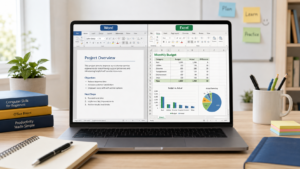
パソコン初心者は何から始める?最初に覚えたい基本操作を解説
パソコン初心者の方へ
「パソコンを使えるようになりたいけれど、何から覚えればいいのか分からない」という方も多いと思います。
パソコン初心者の方は、いきなりWordやExcelの機能をたくさん覚えるよりも、まずはマウス操作や文字入力、ファイルの保存など、どのソフトを使うときにも必要になる基本操作から始めるのがおすすめです。
今回は、パソコン初心者の方が最初に身につけておきたい基本操作を順番にご紹介します。
まずはここから
WordやExcelの前に基本操作を覚えましょう
パソコンをほとんど使ったことがない方の場合、WordやExcelそのものよりも、その前の基本操作で止まってしまうことがあります。
例えば、クリックとダブルクリックの違いが分からなかったり、日本語入力へ戻せなくなったり、せっかく作ったファイルをどこへ保存したのか分からなくなったりするケースです。
こうした基本操作は、WordやExcelだけでなく、インターネットやメールなど、パソコンを使うさまざまな場面で必要になります。
- マウスを思った場所へ動かす
- クリックやダブルクリックを使い分ける
- キーボードで文字を入力する
- 日本語と英数字を切り替える
- 作ったファイルを保存する
- 保存したファイルを自分で開く
最初から速く操作する必要はありません。
まずは一つひとつの操作を自分でできるようになることを目指しましょう。
STEP 1
まずはマウス操作に慣れる
最初に練習したいのがマウス操作です。
画面上のボタンを選んだり、ファイルを開いたり、文字を選択したりするときなど、パソコンではマウスを頻繁に使います。
初心者の方の場合、「クリックしようとするとマウスが動いてしまう」「ダブルクリックがうまくできない」「ドラッグの途中で離してしまう」といったところで苦戦することもあります。
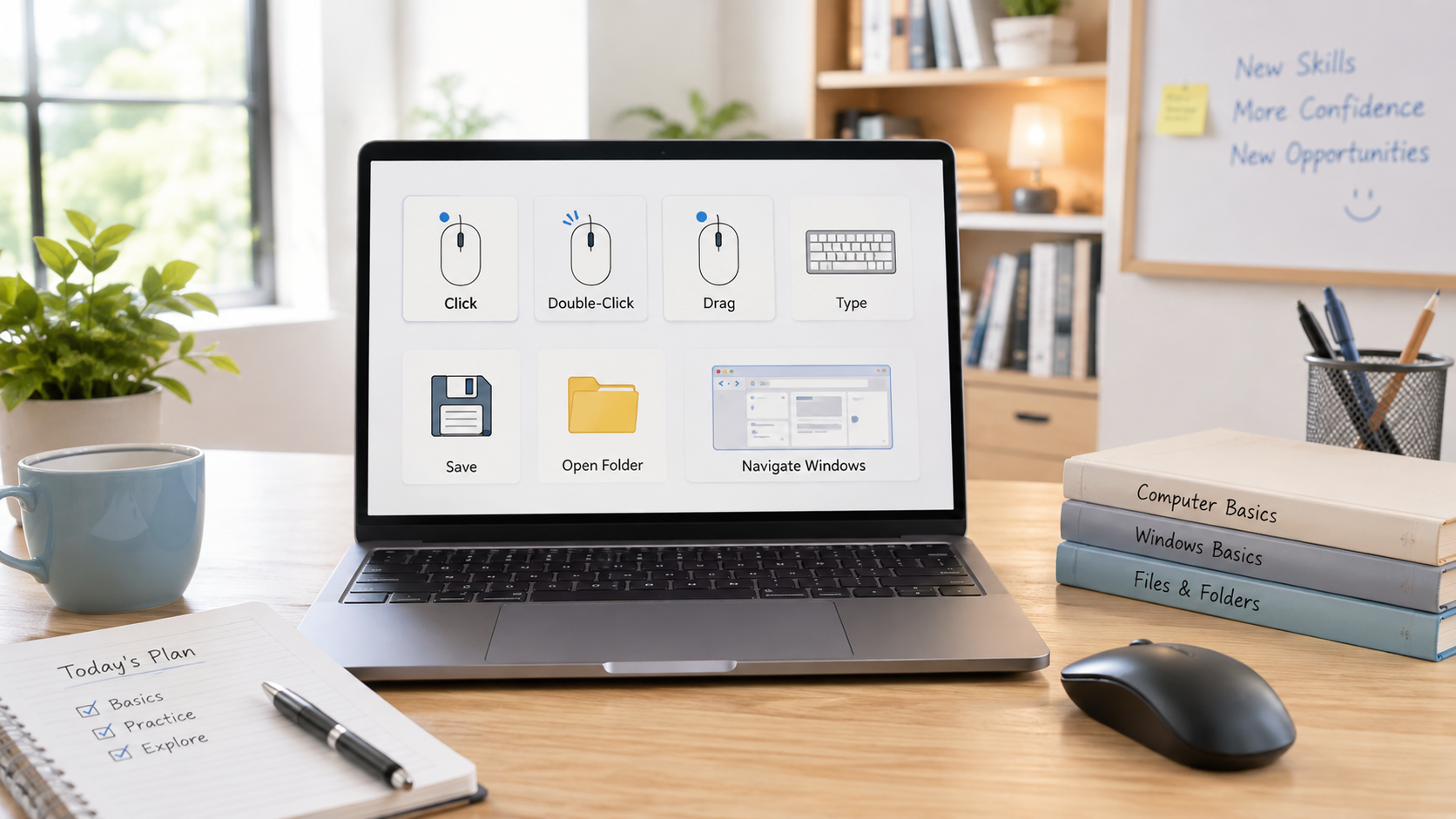
最初に覚えたいマウス操作
- ポイント:目的の場所までマウスポインターを動かす
- クリック:ボタンや項目を選ぶ
- ダブルクリック:ファイルやフォルダーを開く
- 右クリック:操作メニューを表示する
- ドラッグ&ドロップ:項目をつかんで移動する
マウス操作は速さよりも正確さが大切です。
狙った場所へマウスポインターを動かし、必要な操作ができるようになるまで繰り返してみましょう。
無料で練習
マウス操作は自宅でも練習できます
マウスにまだ慣れていない方は、ご自宅でも練習してみましょう。
Diginaviでは、ポイント・クリック・ダブルクリック・右クリック・ドラッグ&ドロップなどを練習できる、無料のマウス練習ページを公開しています。
ゲーム感覚で繰り返し操作できますので、「クリックやドラッグをもう少し練習したい」という方にもおすすめです。
※パソコンとマウスでの利用を想定した練習ページです。
STEP 2
文字入力と日本語入力の切り替えを覚える
マウス操作に慣れてきたら、次はキーボードで文字を入力する練習です。
WordやExcelだけでなく、インターネット検索やメールなどでも文字入力は必要になります。
初心者の方がよく戸惑うのが、「ひらがなが入力できない」「英語になってしまった」「大文字しか入力できない」といった入力モードの切り替えです。
- ひらがなを入力する
- 入力した文字を漢字へ変換する
- 英数字を入力する
- 全角と半角の違いを知る
- BackspaceやDeleteで文字を消す
- Enterで文字を確定する
タイピングが速くなくても問題ありません。
最初は「入力したい文字を自分で入力できる」ことを目標にしましょう。
STEP 3
ファイルの保存と開き方を覚える
初心者の方にぜひ早めに覚えていただきたいのが、ファイルの保存です。
Wordで文書を作ることができても、次にパソコンを開いたときに「昨日作ったものが見つからない」となってしまっては困ります。
保存するときには、ファイル名だけでなく、どこへ保存したのかも確認する習慣をつけることが大切です。
まず覚えたいファイル操作
- ファイルに名前を付けて保存する
- 保存場所を確認する
- 保存したファイルを開く
- フォルダーの基本的な使い方を知る
- 不要になったファイルを削除する
ファイルとフォルダーの仕組みが少し分かるようになるだけでも、「作ったものがどこへ行ったのか分からない」ということが減っていきます。
STEP 4
コピー&貼り付けを覚える
基本操作に少し慣れてきたら、コピー&貼り付けも覚えておきたい操作です。
例えば、同じ文章をもう一度入力する代わりにコピーしたり、インターネットで確認した情報を別の場所へ貼り付けたりすることができます。
- 文字を選択する
- コピーする
- 貼り付ける
- 切り取りとの違いを知る
- 間違えた操作を元に戻す
コピー&貼り付けはWordやExcelだけの機能ではありません。
パソコンを使うさまざまな場面で利用するため、覚えておくと操作がかなり楽になります。
STEP 5
画面を閉じる・最小化する・切り替える
パソコンでは、一つの画面だけを使い続けるとは限りません。
インターネットを見ながらWordへ入力したり、Excelを開きながら別の資料を確認したりすることもあります。
初心者の方の場合、画面を最小化しただけなのに「消えてしまった」と思ったり、別の画面を開いたあと元の画面へ戻れなくなったりすることがあります。
ウィンドウを閉じる、最小化する、元の大きさへ戻す、別の画面へ切り替えるといった操作も、早めに慣れておくと便利です。
次のステップ
基本操作ができるようになったらWordやExcelへ
マウス操作や文字入力、ファイルの保存などに慣れてきたら、WordやExcelなどの学習へ進んでいきます。
Wordでは文書作成、Excelでは表作成や計算など、それぞれのソフトでできることを少しずつ覚えていきます。
基本操作ができるようになっていると、「文字の入力方法が分からない」「保存したファイルを開けない」といったところで止まりにくくなり、WordやExcelそのものの学習に集中しやすくなります。
基本操作の次に学べること
- 案内文や文書を作る → Word
- 表や計算をする → Excel
- 発表資料を作る → PowerPoint
- 資格取得を目指す → MOS対策
- 文字入力をさらに上達させる → タイピング練習
教室での学習
初心者の方は基本操作から順番に学習します
はなまるパソコン教室では、パソコン初心者の方も、マウス操作や文字入力、ファイルの保存などの基本から学習できます。
基本操作に慣れてきたら、WordやExcelなどへ進み、実際にパソコンを操作しながら少しずつできることを増やしていきます。
一度説明を聞いて終わりではなく、自分で操作しながら繰り返し練習することで、パソコンの使い方を身につけていきます。
- マウス操作
- 文字入力
- ファイルやフォルダーの基本
- Wordでの文書作成
- Excelでの表作成や計算
パソコンをほとんど使ったことがない方も、基本的な操作から順番に学習できます。
焦らなくても大丈夫
最初から全部覚える必要はありません
パソコンには非常に多くの機能があるため、初心者のうちからすべてを覚えようとすると大変です。
まずは、マウスを使える、文字を入力できる、作ったものを保存できるといった基本的な操作から身につけていきましょう。
同じ操作を繰り返していくうちに、最初は意識しないとできなかったことも少しずつ自然にできるようになります。
基本操作が身についてからWordやExcelへ進めば、パソコンでできることも少しずつ広がっていきます。
パソコンを基礎から学びたい方へ
基本操作から順番にパソコンを学べます
はなまるパソコン教室では、マウスや文字入力などの基本操作から、Word・Excel・PowerPoint、タイピング、MOS対策まで学習できます。
「パソコンをほとんど使ったことがない」「WordやExcelを始める前に、まず基本操作を覚えたい」という方も、基礎から少しずつ進めることができます。
初めての方には個別説明会を行っています。講座の内容や学習の進め方、料金などをご案内します。