2025年6月のWindows Update後にPCが起動しない不具合|対象機種と対処法
過去のWindows Update不具合情報
この記事について
この記事は、2025年6月に一部の富士通・マウスコンピューター製パソコンで発生した、Windows Update後にOSが起動しなくなる問題について記録したものです。
現在発生中のすべてのWindows Update障害を案内する記事ではありません。対象機種や対応方法はメーカー公式情報をご確認ください。
2025年6月11日前後に公開されたWindows Updateを適用した一部のパソコンで、メーカーのロゴ画面から先へ進まない、黒い画面のままになる、「自動修復を準備しています」と表示されたまま止まるといった問題が発生しました。
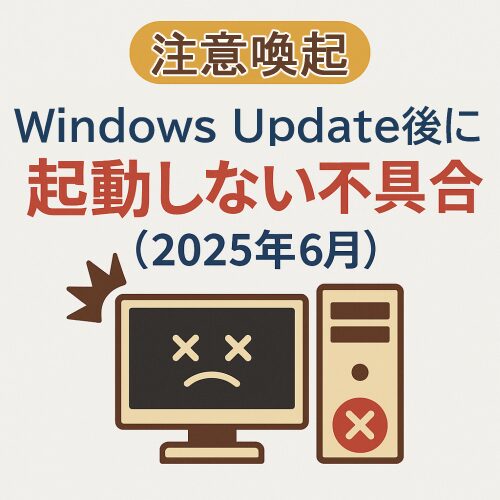
この問題は、すべてのWindowsパソコンで発生したものではありません。富士通とマウスコンピューターから、特定の機種を対象とした公式情報が公開されています。
現在は対象機種向けのBIOSが公開されていますが、対象機種や対応方法を確認せずにBIOSを更新すると、別のトラブルにつながるおそれがあります。必ずメーカー公式情報とパソコンの正確な型番を確認してください。
どのような不具合だったのか
対象となる一部のパソコンでは、Windows Update後の再起動や次回起動時に、Windowsが正常に立ち上がらなくなる症状が確認されました。
- 電源を入れても黒い画面のままになる
- メーカーのロゴ画面から先へ進まない
- 「自動修復を準備しています」と表示されたまま止まる
- Windowsのサインイン画面まで進まない
- 再起動を繰り返す
メーカーの公式案内では、対象機種のシステム構成やBIOSと、Windows Updateに含まれるセキュアブート関連の更新との組み合わせが問題に関係していると説明されています。
富士通パソコンの対象機種と現在の対応状況
富士通では、2015年から2016年に販売された一部のWindows 10デスクトップパソコンで、Windows Update後に富士通ロゴ画面から進まなくなる問題が確認されました。
富士通が案内している対象機種
- ESPRIMO WD1/A3
- ESPRIMO WD2/A3
- ESPRIMO WD1/X
- ESPRIMO WD2/W
富士通公式情報では、上記以外の富士通製デスクトップパソコン、ノートパソコン、タブレットは、この問題の対象外とされています。
問題に関係する更新プログラム
- Windows 10 バージョン22H2・21H2用:KB5060533
- Windows 10 バージョン1809用:KB5060531
- Windows 10 バージョン1607用:KB5061010
- Windows 10 バージョン1507用:KB5060998
Microsoft Updateカタログから更新プログラムを手動でインストールした場合も、対象機種では問題が発生する可能性があると案内されています。
対象機種向けBIOSは公開済みです
富士通は問題の発生を抑えるため、対象機種向けの更新済みBIOSを公開しています。対象機種を現在も使用している場合は、富士通公式サイトで型番とBIOSのバージョンを確認してください。
重要な注意点
富士通が公開しているBIOSは、問題の発生を抑えるためのものです。すでにWindowsが起動しなくなったパソコンを復旧させるものではありません。
すでに起動できない状態の場合は、ご自身でBIOS更新を進めず、富士通のサポート窓口へ相談してください。
マウスコンピューターの対象機種と現在の対応状況
マウスコンピューターでは、2025年6月中旬に公開されたWindows Updateを適用した一部のノートパソコンで、OSが正常に起動しなくなる問題が確認されました。
- メーカーのロゴ画面から先へ進まない
- 「自動修復を準備しています」と表示されたまま止まる
- Windowsが正常に起動しない
マウスコンピューターは、対象製品のBIOSを更新することで不具合の解消を確認したと案内しています。現在は対象製品向けの更新用BIOSが用意されています。
更新用BIOSが案内されている製品
mouseシリーズ
- mouse A5
- mouse B5
- mouse F7
- mouse K5
- mouse K7
G-Tuneシリーズ
- G-Tune E4
- G-Tune E5
- G-Tune P5
- G-Tune P7
DAIVシリーズ
- DAIV 4N
- DAIV 5N
- DAIV S4
- DAIV R6
MouseProシリーズ
- MousePro C4
- MousePro G4
- MousePro L5
同じ製品名でも、シリアル番号によってBIOS更新が必要な場合と不要な場合があります。パソコン本体のシリアル番号を確認し、マウスコンピューター公式サイトから該当するBIOS情報を確認してください。
公式ページに更新用BIOSが表示されないシリアル番号については、更新不要と案内されています。
対象機種が現在も正常に起動する場合
対象機種を現在も使用しており、Windowsが正常に起動する場合は、先にパソコンの正確な型番やシリアル番号を確認してください。
確認するおすすめの順番
- 重要な写真や書類を外付けストレージなどへバックアップします。
- パソコン本体の型番やシリアル番号を確認します。
- メーカー公式ページで対象機種に該当するか確認します。
- 現在のBIOSバージョンを確認します。
- メーカーが案内する手順に従ってBIOSを更新します。
- BIOS更新後に正しいバージョンになっているか確認します。
BIOS更新は慎重に行ってください
BIOSは、パソコンを起動するために必要な重要なプログラムです。更新中に電源が切れたり、対象外のBIOSを適用したりすると、パソコンが起動できなくなる場合があります。
- 対象機種とBIOSの種類を必ず確認する
- ノートパソコンはACアダプターを接続する
- 更新中は電源を切らない
- 更新中はほかの操作を行わない
- 手順が分からない場合はメーカーサポートへ相談する
対象機種であるか判断できない場合や、BIOS更新に不安がある場合は、自己判断で作業を進めない方が安全です。
すでにWindowsが起動しない場合
Windows Update後にパソコンが起動しなくなった場合は、電源ボタンを使った強制終了や再起動を何度も繰り返さないでください。
対象機種で起動不能になっている場合は、メーカーが公開している通常のBIOS更新手順を実行できない可能性があります。
起動できない場合に確認すること
- パソコンの型番とシリアル番号を確認します。
- いつから起動しなくなったか確認します。
- 直前にWindows Updateを行ったか確認します。
- 画面に表示されているメッセージを写真に撮ります。
- メーカー公式サポートへ連絡します。
パソコン内部に大切なデータが保存されている場合は、初期化やWindowsの再インストールを行う前に、データを残したいことをメーカーや修理担当者へ伝えてください。
復旧作業の内容によっては、保存されているデータを取り出せない場合があります。
対象機種ではないパソコンが起動しない場合
パソコンが起動しない原因は、Windows Updateだけではありません。対象機種に該当しない場合は、別の原因も考えられます。
- SSDやハードディスクの故障
- Windowsのシステムファイルの破損
- メモリや電源部品の不具合
- バッテリーやACアダプターの問題
- 周辺機器やUSB機器の影響
- 別の更新プログラムやドライバーの問題
「Windows Updateの直後だった」という理由だけで、今回の問題と同じだと判断しないようにしてください。
対象機種に該当しない場合は、画面の表示や動作状況を記録し、パソコンメーカーや修理業者へ相談してください。
Windows 10のサポートは終了しています
今回の富士通製パソコンで問題となった更新プログラムは、Windows 10向けに公開されたものです。
Windows 10の通常サポートは、2025年10月14日に終了しました。サポート終了後もパソコン自体は起動しますが、通常のセキュリティ更新や技術サポートは提供されません。
古いパソコンを使い続けている場合
- Windows 11へ正式に対応しているか確認する
- 重要なデータを定期的にバックアップする
- 利用しているソフトのサポート状況を確認する
- Windows 11へ対応していない場合は買い替えも検討する
今回の対象となったパソコンには、2015年から2016年ごろに販売された機種も含まれます。部品の経年劣化や修理部品の入手状況も考慮し、修理と買い替えのどちらがよいか検討してください。
2025年6月のWindows Update不具合まとめ
2025年6月のWindows Update後、一部の富士通・マウスコンピューター製パソコンで、Windowsが起動しなくなる問題が発生しました。
現在は対象機種向けの更新用BIOSが公開されています。ただし、メーカーや機種によって対応方法が異なるため、正確な型番やシリアル番号を確認する必要があります。
大切なポイント
- 現在発生中のすべてのWindows Update障害を扱う記事ではありません
- 対象となるメーカーと機種は限定されています
- 対象機種向けのBIOSは公開済みです
- 富士通のBIOS更新はすでに起動不能になったパソコンを復旧させるものではありません
- BIOS更新前に型番と現在のバージョンを確認してください
- すでに起動できない場合はメーカーサポートへ相談してください
パソコンが起動しない場合は、まず状況をご確認ください
はなまるパソコン教室のITスポット相談では、パソコンの型番や現在の症状を確認し、メーカー公式情報の確認や対応方法のご案内を行っています。
機器の故障やWindowsが起動しない状態については、教室での対応やデータの復旧を保証するものではありません。内容によっては、パソコンメーカーや修理専門業者をご案内します。