小学生がOfficeを学ぶメリット|Word・Excel・PowerPointで身につく力
小学生のパソコン学習
小学生のうちからWord・Excel・PowerPointを学ぶことで、文字入力だけでなく、文章をまとめる力、数字や情報を整理する力、自分の考えを分かりやすく伝える力を育てられます。
「小学生にOfficeはまだ早いのでは?」「学校でパソコンを使っているから、習わなくても大丈夫では?」と考える保護者の方もいらっしゃると思います。
しかし、学校で端末を使う機会が増えても、タイピングやファイル管理、文書作成、表やグラフの作成まで、順番に学ぶ機会が十分にあるとは限りません。
はなまるパソコン教室では、小学生から高校生までを対象に、パソコンの基本操作、タイピング、Word・Excel・PowerPointを、学年や理解度に合わせて学べる講座を開講しています。
小学生からOfficeを学ぶ目的
大人向けの難しい仕事を覚えることが目的ではありません。学校生活や将来の学習につながるパソコンの基礎力を、できるところから少しずつ身につけることが目的です。
学校でパソコンを使っていても、操作を体系的に学ぶとは限りません
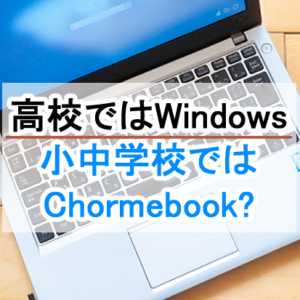
現在は、小学校や中学校でChromebookなどの学習用端末を使う機会が増えています。Googleドキュメントやスプレッドシート、スライドを使い、文章の入力や発表資料の作成に取り組む学校もあります。
一方で、授業の目的は教科の学習や課題の提出であり、パソコンの操作方法そのものを基礎から順番に学ぶ授業とは限りません。
- キーボードを見ながら一本の指で入力している
- 入力を間違えたときの直し方が分からない
- 作ったファイルをどこに保存したか分からなくなる
- 文字や画像の配置がうまく整えられない
- 表やグラフを作った経験がほとんどない
- 学校で一度使っただけで、操作方法を覚えていない
こうした状態でも、課題を何とか提出できていると「パソコンを使えている」と思われがちです。しかし、基本操作を身につけておくと、学校の課題や発表資料も、より落ち着いて作成できるようになります。
Chromebookを使っている小学生にもOffice学習は役立ちます
ChromebookとWindowsパソコンでは、画面やアプリの名称、操作方法に違いがあります。しかし、文章を読みやすく整える、数字を表にまとめる、写真や図を使って発表するという考え方には共通する部分があります。
学校でGoogleドキュメントやスプレッドシート、スライドを使っているお子さまも、Word・Excel・PowerPointを学ぶことで、別の環境でも応用できる力を身につけられます。
どちらか一方だけを覚える学習ではありません
Chromebookで使うGoogleのアプリとMicrosoft Officeのどちらが優れているかを比べるのではなく、複数の環境に触れ、目的に合わせて使えるようになることが大切です。
Word・Excel・PowerPointで身につく力
Officeにはそれぞれ得意なことがあります。操作方法を覚えるだけでなく、実際に作品や資料を作ることで、学校生活にもつながる力を身につけられます。
Word|文章を読みやすくまとめる力
Wordは、作文、レポート、案内文などを作成するソフトです。文字入力に加えて、文字の大きさや配置を整えたり、写真や図形を入れたりしながら、読みやすい文書を作る方法を学びます。
- 文字入力と文章の修正
- 文字の大きさ・色・配置の変更
- 写真や図形を使った文書作成
- 表を使った内容の整理
- 印刷やPDF保存の基本
Excel|数字や情報を整理する力
Excelは、数字や文字を表にまとめ、計算やグラフ作成ができるソフトです。お小遣い帳、記録表、アンケート結果など、身近な題材を使いながら、情報を整理する方法を学べます。
- セルへの文字や数字の入力
- 見やすい表の作成
- 足し算や合計などの基本的な計算
- データに合ったグラフの作成
- 数字を比較して考える練習
PowerPoint|自分の考えを伝える力
PowerPointは、文字、写真、図形などを組み合わせて発表資料を作るソフトです。何を伝えたいのかを考え、内容を順番に並べ、相手に分かりやすく見せる方法を学びます。
- 発表内容の組み立て
- 文字と写真を使ったスライド作成
- 見やすい色や配置の選び方
- 図形や表を使った説明
- スライドショーを使った発表
タイピングはすべてのパソコン学習の土台です
Word・Excel・PowerPointを学ぶときも、文字入力に時間がかかると、作りたい内容を考える前に疲れてしまいます。
そのため、はなまるパソコン教室の学生向けパソコン講座では、Office学習とあわせてタイピングにも取り組みます。
- ホームポジションと正しい指の置き方
- キーごとの担当する指
- キーボードを見ないで入力する練習
- 速さだけでなく正確さを意識した練習
- タイピング検定を目標にした練習
最初から速く入力できる必要はありません。自己流の指使いが身につく前に、正しい位置と動かし方を少しずつ覚えることが大切です。
何年生から始めるのがおすすめ?
はなまるパソコン教室の学生向けパソコン講座は、小学4年生から受講できます。
小学4年生ごろになると、ローマ字や文章の意味を確認しながら、自分でテキストを読み進めやすくなります。ただし、パソコンの経験やタイピングの速さは、お子さまによって異なります。
「パソコンをほとんど使ったことがない」「文字入力がまだ遅い」というお子さまも、最初からOfficeの難しい機能を学ぶわけではありません。マウス操作や文字入力など、現在の状況に合ったところから始めます。
始める時期より、無理なく続けられることが大切です
早く進むことを目的にせず、操作を一つずつ理解しながら、自分でできることを増やしていきます。
はなまるパソコン教室の学生向け講座
授業は、全員が同じ内容を同じ速さで進める一斉授業ではありません。少人数の環境で、お子さまの学年、経験、理解度に合わせて学習を進めます。
- 小学4年生から高校生まで受講可能
- タイピングとパソコンの基本操作から学べる
- Word・Excel・PowerPointを順番に学習できる
- 分からないところは講師に質問できる
- 学年や理解度に合わせて自分のペースで進められる
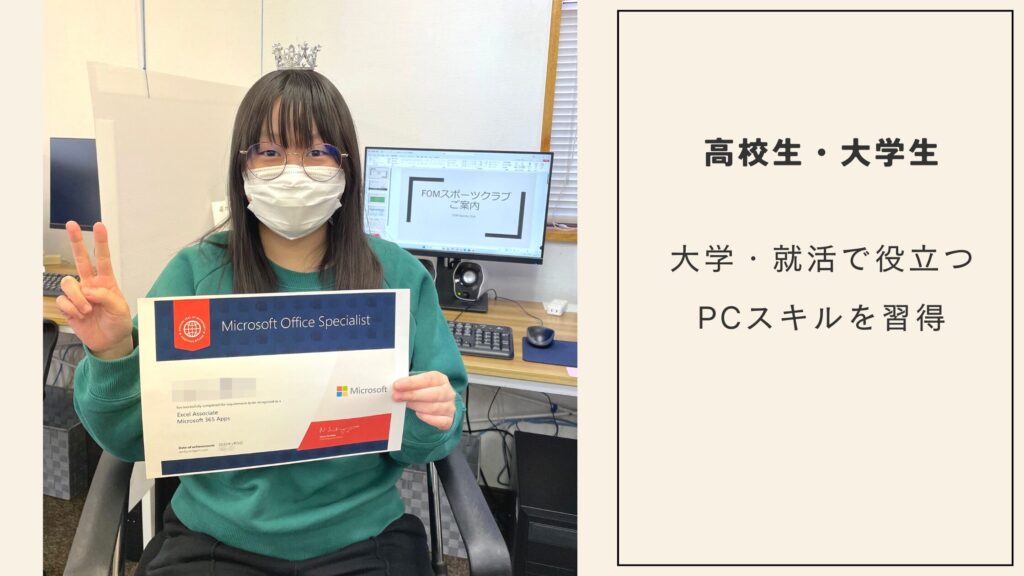
- 中学生・高校生はMOS資格取得も目指せる
資格取得だけを目的にするのではなく、学校や将来に役立つ操作を、実際にパソコンを使いながら身につけていきます。
基本操作を身につけた後、目標や理解度に応じてMOS対策へ進むこともできます。普段学習している教室でMOS 365を受験できるため、学習から受験まで同じ環境で取り組めます。
こんなお子さま・保護者の方におすすめです
- パソコンを基礎から正しく学ばせたい
- 自己流ではなく正しいタイピングを身につけてほしい
- 学校のレポートや発表資料を自分で作れるようになってほしい
- Word・Excel・PowerPointを段階的に学ばせたい
- プログラミング以外のパソコンスキルも身につけてほしい
- 中学生・高校生になったらMOS資格にも挑戦してほしい
- 大人数の一斉授業ではなく、自分のペースで学ばせたい
「うちの子にOfficeはまだ早いかもしれない」「タイピングから始めた方がよいか分からない」という場合も、説明会で現在のご様子を伺いながらご案内します。
よくあるご質問
パソコンを使ったことがなくても大丈夫ですか?
はい。マウス操作や文字入力など、現在できるところから始めます。最初からWordやExcelを使いこなせる必要はありません。
学校でChromebookを使っていますが、Windowsも習った方がよいですか?
必ずしもどちらか一方に決める必要はありません。異なる端末やアプリに触れることで、環境が変わっても対応しやすくなります。学校でChromebookを使っているお子さまにも、WindowsとOfficeの学習は役立ちます。
Word・Excel・PowerPointを全部学べますか?
はい。まずは基本操作やタイピングを確認し、お子さまの理解度に合わせてWord・Excel・PowerPointを学習します。学ぶ順番や進み方は一人ひとり異なります。
MOS資格は小学生でも受験できますか?
MOSには年齢制限がありません。ただし、資格取得を急ぐのではなく、まずはパソコンやOfficeの基本操作を理解することが大切です。中学生・高校生を中心に、理解度や目標に応じてMOS対策をご案内しています。
どのくらいの期間で使えるようになりますか?
受講回数、現在の経験、学習する内容によって異なります。説明会では、現在の状況や目標を伺い、無理のない学習の進め方をご案内します。
松戸・鎌ケ谷・市川周辺で子ども向けパソコン教室をお探しの方へ
はなまるパソコン教室は、北総線大町駅から徒歩2分、京成松戸線くぬぎ山駅から徒歩約10分の場所にあります。駐車場もございます。
松戸市、鎌ケ谷市、市川市周辺で、小学生・中学生・高校生向けのパソコン教室をお探しの方は、まずは学生向けパソコン講座の内容をご覧ください。
まずは個別説明会でご相談ください
お子さまの学年、パソコンの経験、現在のタイピング状況、学びたい内容を伺いながら、講座の進め方をご案内します。
「何から始めればよいか分からない」「Officeとタイピングのどちらを優先すればよいか迷っている」という方も、お気軽にご相談ください。無理な勧誘は行っておりません。