
パソコンの警告画面が消えない!閉じ方と注意点
Windowsパソコンのトラブル対処
インターネットを見ていると、突然「ウイルスに感染しています」「パソコンが乗っ取られました」などの警告が表示されることがあります。大きな警告音が鳴ったり、画面いっぱいに表示されて閉じられなくなったりする場合もあります。
この記事では、Windowsパソコンの警告画面を閉じる方法と、その後の対処を画像付きで紹介します。閲覧履歴の削除については、Google ChromeとMicrosoft Edgeの手順を掲載しています。
ブラウザとは、Google ChromeやMicrosoft Edge、Firefoxなど、インターネットを見るためのアプリのことです。画面を閉じる操作は、これらのブラウザで共通です。
電話をかけるよう求める警告には注意してください
「今すぐサポートに電話してください」などと表示されている場合は、サポート詐欺の可能性があります。不安にさせて電話をかけさせ、料金を請求したり、遠隔操作用のアプリを入れさせたりする手口です。
画面に「ウイルスに感染」「乗っ取られた」と書かれていても、それだけで実際に感染や乗っ取りが起きていると分かるわけではありません。表示された電話番号には連絡せず、まずはブラウザを閉じましょう。
- 警告画面に表示された電話番号には電話しない。
- 警告画面のボタンやリンクは押さない。
- 指示されたアプリを入れたり、料金を支払ったりしない。
以下では、このようにインターネット閲覧中に現れ、電話をかけるよう求める警告画面への対処を紹介します。
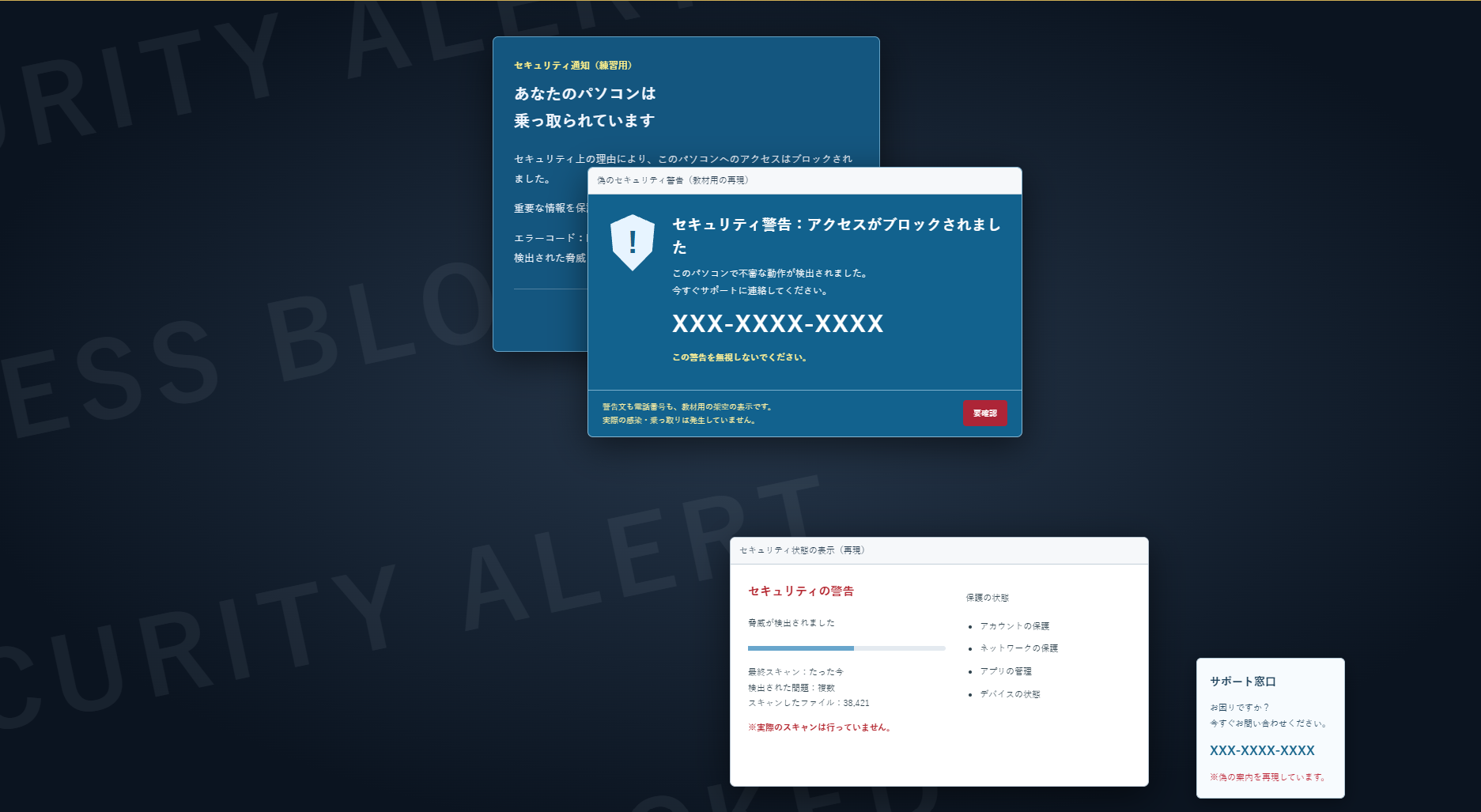
※Windows 11の画面を使用しています。ブラウザのバージョンや設定によって、表示や項目名が異なる場合があります。
警告画面を閉じる方法:Alt+F4キーを押す
警告画面が表示されている状態で、キーボードのAlt(オルト)キーを押したまま、F4キーを1回押し、両方のキーから指を離します。
ブラウザが閉じて警告が消えたら、「ブラウザを起動し直すときの注意」へ進んでください。
一部のノートパソコンでは、Fnキーも一緒に押す必要があります。この操作で閉じられない場合は、次の手順へ進んでください。
閉じられない場合:タスクマネージャーでブラウザを終了する
Alt+F4キーで警告画面が閉じられない場合は、タスクマネージャーを使います。タスクマネージャーは、起動中のアプリを確認したり、終了したりするためのWindowsの機能です。
同じブラウザで開いていたほかの画面も閉じます。入力途中の文章など、保存していない内容は失われる場合があります。
1.Ctrl+Shift+Escキーを押します
Ctrl(コントロール)キーとShift(シフト)キーを押したまま、Esc(エスケープ)キーを押し、すべてのキーから指を離します。タスクマネージャーが開きます。
開かない場合は、Ctrl+Alt+Deleteキーを押し、表示された画面で「タスクマネージャー」を選んでください。
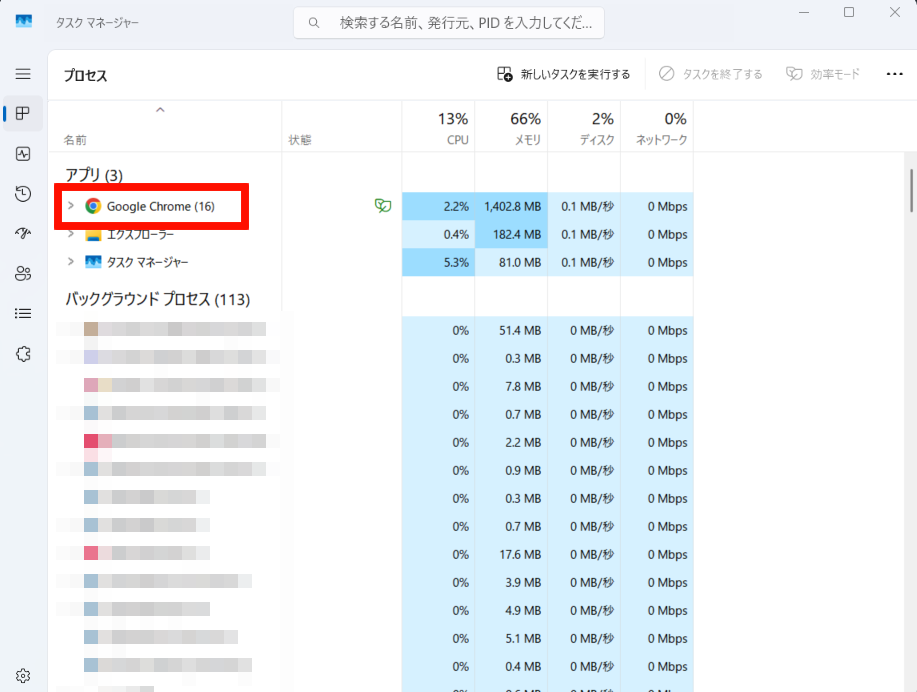
2.使っていたブラウザを右クリックします
タスクマネージャーの「プロセス」を開き、警告画面が表示されていたブラウザの名前の上で右クリックします。Google Chromeを使っていた場合は「Google Chrome」、Microsoft Edgeなら「Microsoft Edge」、Firefoxなら「Firefox」を選びます。画像はGoogle Chromeの例です。
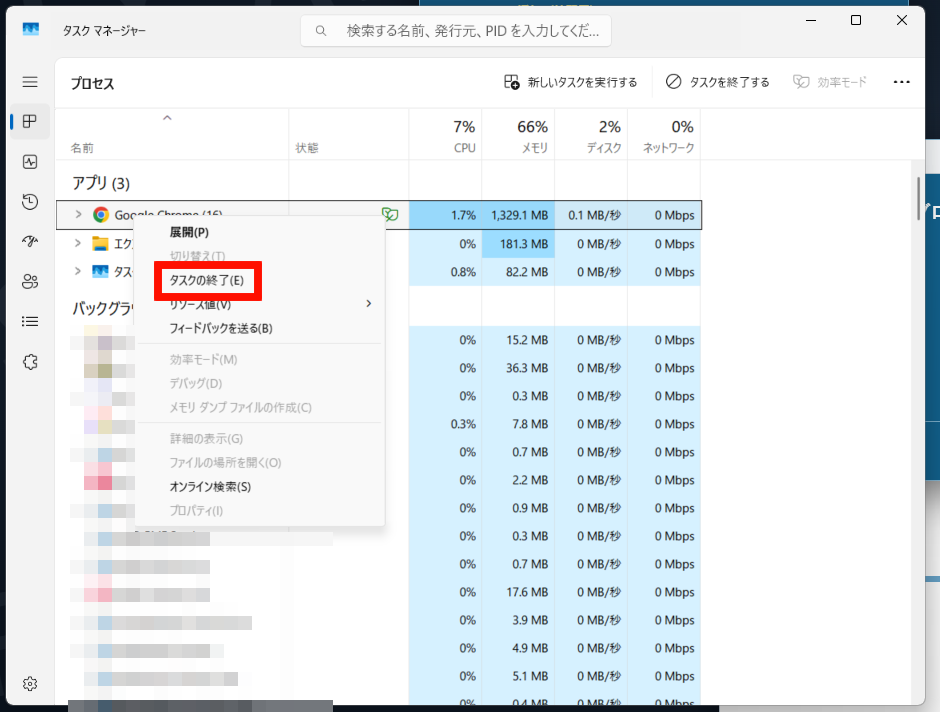
3.「タスクの終了」をクリックします
表示されたメニューの「タスクの終了」をクリックします。選んだブラウザが終了し、警告画面が閉じます。
操作しても終了できない場合や、どのアプリを選べばよいか分からない場合は、無理に操作を続けず、身近な詳しい方やIPAの相談窓口などに相談してください。相談先は記事末尾の公式案内から確認できます。
ブラウザを起動し直すときは「復元」を押さない
ブラウザが閉じたら、いつも使っているブラウザのアイコンから起動し直します。
起動時に「ページを復元しますか?」「復元」などと表示されても、「復元」は押さないでください。先ほどの警告が出たページまで開き直される可能性があります。
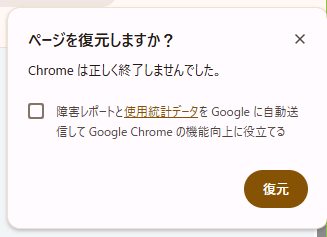
画像のChromeでは、「ページを復元しますか?」という案内の右上にある「×」をクリックして、案内を閉じます。
普段のスタートページや新しいタブの画面が表示され、警告画面が再び出ていないか確認しましょう。
起動するたびに警告が出る場合
以前開いていたページを自動的に表示する設定などが関係している場合があります。もう一度ブラウザを終了し、警告画面の指示には従わないでください。解決できない場合の相談先は、記事末尾に掲載しています。
誤って開き直さないように、閲覧履歴を削除しましょう
警告が出たページを履歴から誤ってもう一度開かないように、警告が表示された時間を含む範囲の閲覧履歴を削除しておきましょう。ここでは、キャッシュ(一時保存された画像やファイル)もあわせて削除します。
選んだ期間に閲覧したほかのサイトの履歴も削除されます。なお、履歴を削除しても、ウイルスの駆除や、インストールしたアプリの削除はできません。
相手とやり取りをしたり、料金を支払ったりした場合は、記録を消す前に「電話や支払い、遠隔操作をしてしまった場合」を確認してください。
Cookieを削除すると、ログアウトする場合があります
「Cookieとその他のサイトデータ」にチェックを入れて削除すると、各サイトからログアウトしたり、サイトの設定がリセットされたりする場合があります。
チェックを外すと、ログイン状態や設定を残したまま閲覧履歴を削除できます。今回はCookieとダウンロード履歴のチェックを外し、閲覧履歴とキャッシュだけを選びます。
以下はGoogle ChromeとMicrosoft Edgeの手順です。使っているブラウザを選んで進んでください。
Google Chromeで閲覧履歴を削除する方法
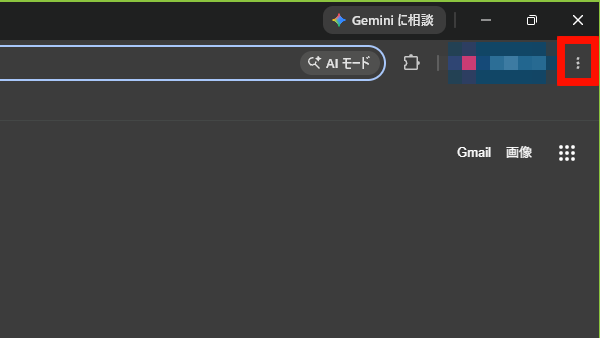
1.右上のメニューボタンをクリックします
Chromeの右上にある、縦に点が3つ並んだボタンをクリックします。
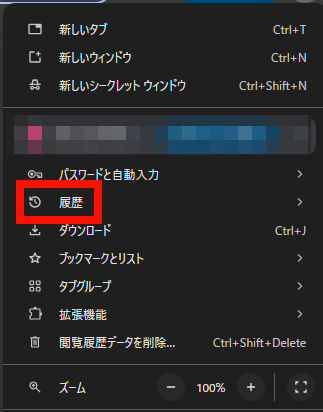
2.「履歴」にマウスポインターを合わせます
メニューの「履歴」に、マウスの矢印を合わせます。別のメニューが開きます。
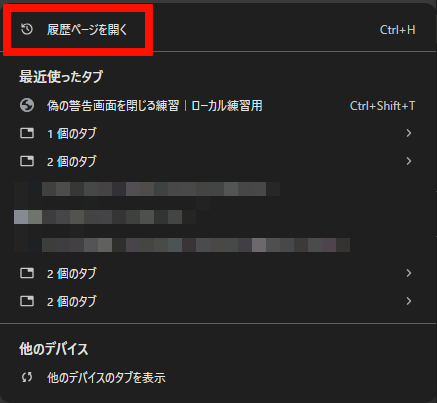
3.「履歴ページを開く」をクリックします
開いたメニューの一番上にある「履歴ページを開く」をクリックします。
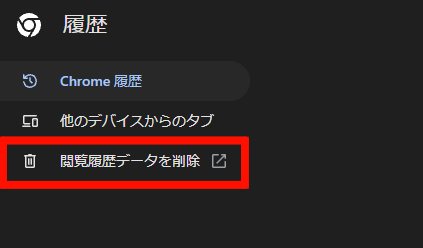
4.「閲覧履歴データを削除」をクリックします
履歴画面の左側にある「閲覧履歴データを削除」をクリックします。
5.期間と削除する項目を確認して、削除します
まず、画面上部で警告が表示された時間を含む期間を選びます。画像では「過去1時間」を選んでいます。必要な期間が見当たらない場合は「もっと見る」から選びます。
画像と同じように、次の2項目にチェックを入れます。すでにチェックが入っている場合は、そのままにしてください。
- ①「閲覧履歴」にチェックが入っていることを確認します。
- ②「キャッシュされた画像とファイル」にチェックが入っていることを確認します。
- 「Cookieと他のサイトデータ」と「ダウンロード履歴」のチェックが外れていることを確認します。
確認できたら、③「このデバイスから削除」をクリックします。
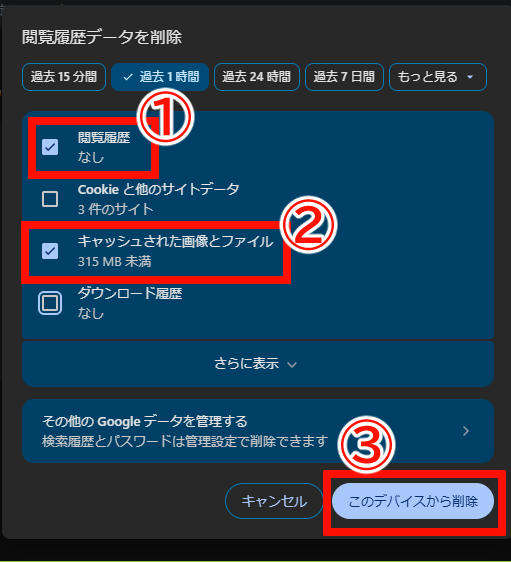
※画像の「閲覧履歴:なし」などの表示やサイト数、容量は、利用状況によって異なります。同期の設定によっては、ほかの端末の履歴にも削除が反映されます。削除前に画面の案内を確認してください。
Microsoft Edgeで閲覧履歴を削除する方法
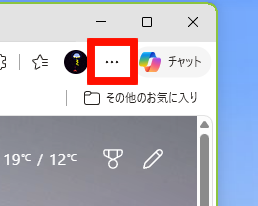
1.右上のメニューボタンをクリックします
Edgeの右上にある、横に点が3つ並んだボタンをクリックします。
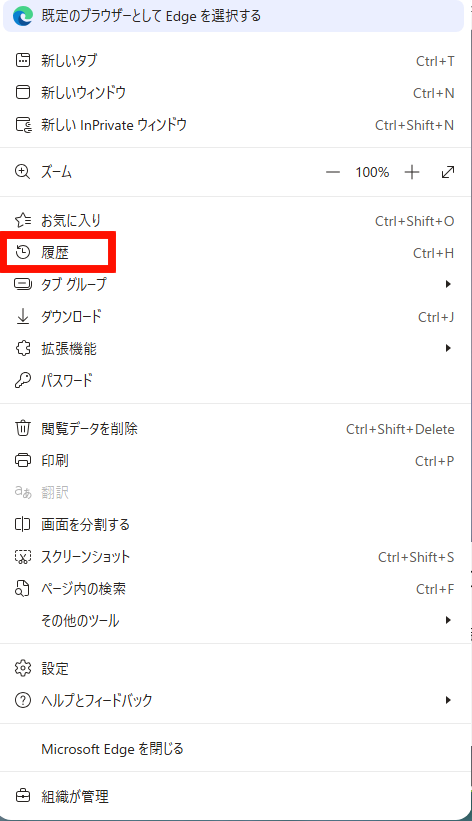
2.「履歴」をクリックします
表示されたメニューの「履歴」をクリックします。
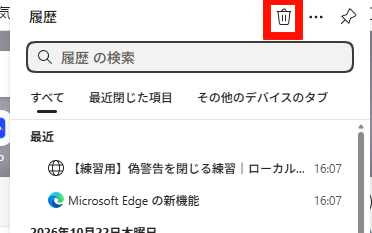
3.履歴一覧のごみ箱ボタンをクリックします
履歴一覧の右上にあるごみ箱の形のボタンをクリックします。閲覧データを削除する画面が開きます。
4.期間と削除する項目を確認して、削除します
「時間の範囲」で、警告が表示された時間を含む期間を選びます。画像では「過去24時間」を選んでいます。表示された直後なら「過去1時間」など、必要な範囲に合わせて選んでください。
画像と同じように、次の2項目にチェックを入れます。すでにチェックが入っている場合は、そのままにしてください。
- ①「閲覧の履歴」にチェックが入っていることを確認します。
- ②「キャッシュされた画像とファイル」にチェックが入っていることを確認します。
- 「ダウンロードの履歴」と「Cookieおよびその他のサイトデータ」のチェックが外れていることを確認します。
削除ボタンを押す前に、同期の案内も確認してください
画像のように「同期されているすべてのデバイスのデータがクリアされます」と表示されている場合は、ほかのパソコンなどにも履歴の削除が反映されます。
このパソコンだけの履歴を削除したい場合は、いったん削除を中止し、画面の案内に従ってEdgeからサインアウトしてから、削除画面を開き直してください。表示される案内と、選択中の期間・項目を改めて確認しましょう。
削除する範囲と項目に問題がなければ、③「今すぐクリア」をクリックします。
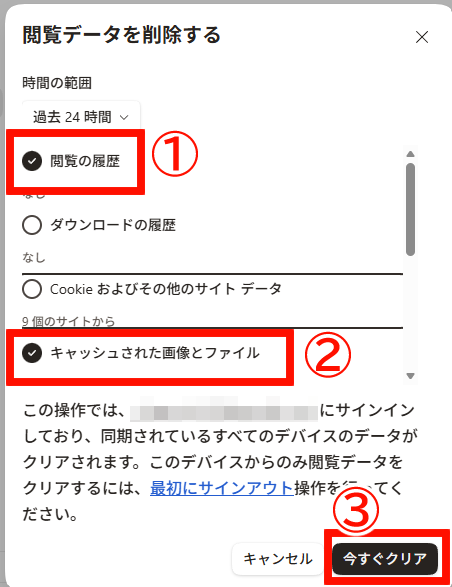
※「閲覧の履歴:なし」などの表示やサイト数、容量は、利用状況によって異なります。
電話をかけた・遠隔操作を許可した・支払ってしまった場合
相手の指示でアプリを入れたり、遠隔操作を許可したりした場合は、警告画面を閉じた後も対処が必要です。
電話をかけてしまった場合
相手の指示には従わず、通話を終了してください。アプリのインストールや支払いを求められても応じないでください。個人情報やカード情報を伝えてしまった場合は、その内容に応じて警察やカード会社などに相談しましょう。
遠隔操作を許可してしまった場合
相手に遠隔操作を許可してしまった場合は、相手が操作を続けられないよう、Wi-Fiを切るか、有線接続の場合はLANケーブルを抜いてください。そのうえで、専門の相談窓口に相談しましょう。履歴を消すだけでは対処できません。
料金を支払ってしまった場合
料金を支払ってしまった場合は、早めに警察に相談しましょう。あわせて、利用したカード会社や決済事業者にも連絡してください。やり取りや支払いの記録は、削除せず保管しておきましょう。
操作できない場合や、被害が心配な場合の相談先
画面が閉じられない場合や、相手の指示に従ってしまい不安な場合は、IPAや警察などの窓口に相談してください。連絡先は警告画面の表示ではなく、次の公式サイトで確認しましょう。
松戸市・市川市・鎌ケ谷市周辺の方へ
はなまるパソコン教室では、パソコンのトラブルに関する有償サポートを承っております。近隣にお住まいの方は、事前にご予約のうえ、パソコンを教室へお持ち込みください。
お電話での操作方法のご案内やトラブル対応は、原則として行っておりません。