
 仕事でパソコンで作ったファイルをメールで送ったり、共有フォルダーやクラウドで相手に渡したりすることがあるかと思います。
そのとき、内容が正しいことはもちろん大切ですが、開いたときに見やすい状態になっているかを確認しておくと、相手にとってわかりやすくなります。
たとえば、Excelを開いたときに表の途中が表示されていたり、PDFを開いたときに2ページ目や拡大された状態で表示されたりすると、内容に問題がなくても少し見づらく感じることがあります。
今回は、ExcelやPDFを相手に渡す前に確認しておきたい「見やすさ」のポイントをご紹介します。
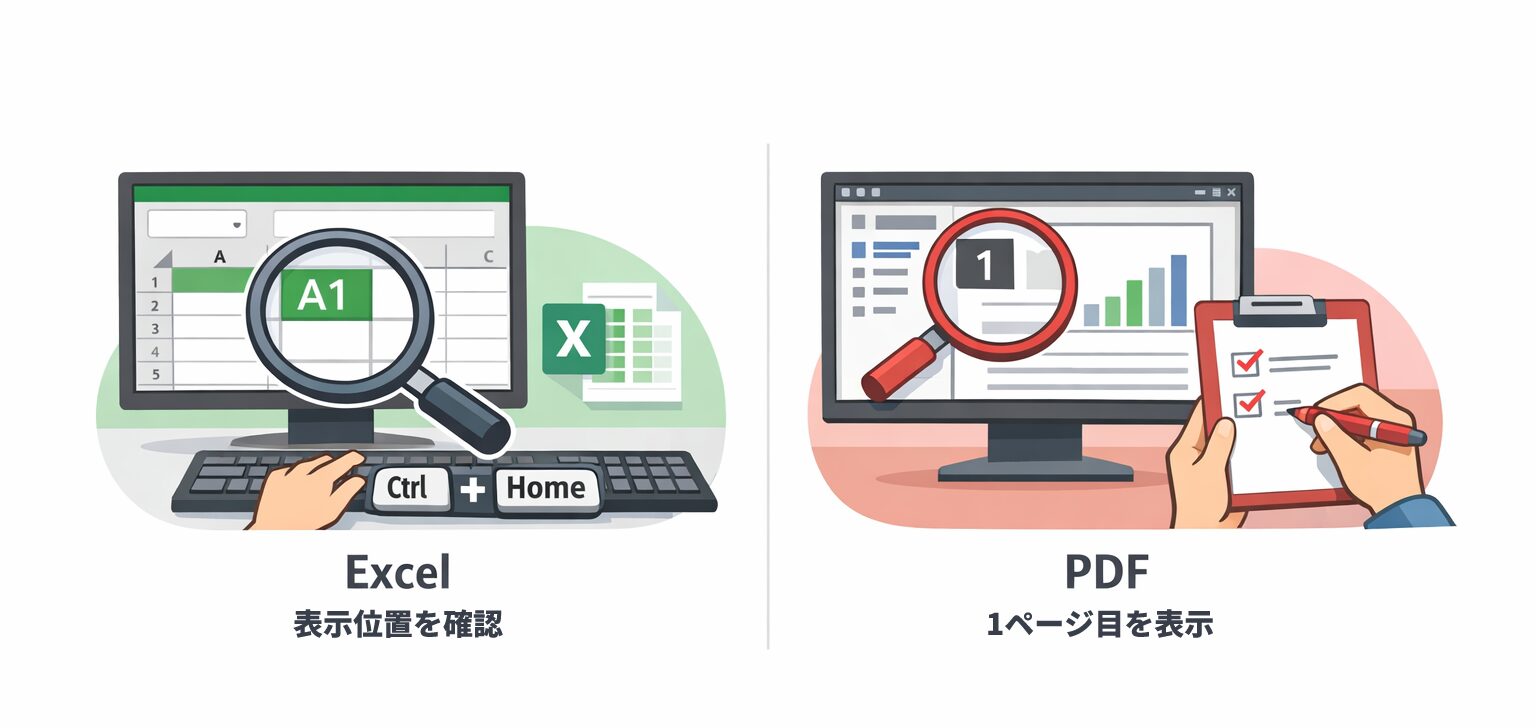
Excelは最初に見てほしい位置にしておく
Excelで表を作っていると、入力や確認の途中で下の方や右の方まで移動していることがあります。そのまま保存すると、相手が開いたときにどこから見ればよいのかすぐに分からないことがあります。
そのため、相手に渡す前に、最初に見てほしい位置がわかりやすい状態になっているかを確認しておくと安心です。
左上のA1付近に戻しておくこともありますが、必ずA1でなければならないということではありません。資料の内容によっては、表の見出しが見える位置や、最初に確認してほしい場所が表示されている方がわかりやすいこともあります。
大切なのは、相手が開いたときに迷いにくい状態にしておくことです。
先頭付近へ移動する方法
- Ctrlキーを押しながらHomeキーを押す
- 名前ボックスにA1と入力してEnterキーを押す
どちらも簡単に先頭付近へ移動できる方法です。
PDFも「最初に見える状態」を整えておく
PDFも、開いたときの見え方によって印象が変わることがあります。たとえば、2ページ目が表示されていたり、拡大された状態になっていたり、ページの向きが回転したままだったりすると、相手が少し戸惑うことがあります。
そのため、PDFを相手に渡す前にも、最初に見たときにわかりやすい状態になっているかを確認しておくと親切です。
確認したいポイント
- 1ページ目が表示されているか
- 拡大しすぎていないか(全体が見える状態か)
- ページの向きが正しいか(回転していないか)
- 文字や表が見切れていないか
なお、PDFは作成したソフトや、相手が使う閲覧ソフトによって表示のされ方が異なる場合があります。そのため、必ず全員にまったく同じ見え方になるとは限りませんが、渡す前に確認しておくことで、より見やすい資料になりやすくなります。
そのほかにも確認しておきたいポイント
- Excelのシート名が「Sheet1」のままになっていないか
- 印刷したときに見やすいレイアウトになっているか
- 不要な入力途中のデータやメモが残っていないか
- 個人情報など、相手に見せる必要のない内容が含まれていないか
まとめ
ファイルを送るときは、内容だけでなく、開いたときに見やすいかどうかを少し意識するだけでも、相手に伝わりやすくなります。
見やすい資料にするための方法は一つではありません。必ずA1にしなければならない、必ず1ページ目から表示されなければならない、と決まっているわけではなく、資料の内容や相手に合わせて、わかりやすい状態に整えておくことが大切です。
ほんのひと手間ですが、その確認が相手へのやさしさや丁寧さにつながることもあります。
ファイルを送る前に、内容だけでなく、開いたときの見やすさも少しだけ確認してみてはいかがでしょうか。