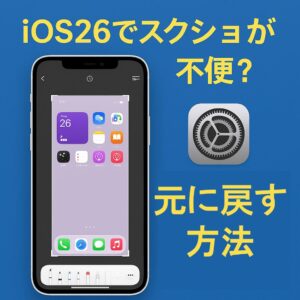
iOS 26の着信スクリーニング設定方法|迷惑電話・SMS対策
iPhoneの迷惑電話・迷惑SMS対策
iOS 26では、知らない番号からの電話に出る前に、相手の名前や用件を確認できる「着信スクリーニング」が利用できます。
電話アプリの表示も新しくなり、「よく使う項目」「履歴」「留守番電話」をまとめて確認できる統合レイアウトが追加されました。
さらに、メッセージアプリでは、不明な差出人から届いたSMSを自動的に振り分け、必要な確認コードだけ通知する設定もできます。
この記事では、iOS 26の電話アプリを従来の表示へ戻す方法と、着信スクリーニング・SMSスクリーニングの設定方法を、実際の画面を使って分かりやすく説明します。
iOS 26で電話アプリの画面が新しくなりました
iOS 26では、電話アプリのデザインが変更されました。
新しい「統合」レイアウトでは、「よく使う項目」「履歴」「留守番電話」が「通話」タブにまとめて表示されます。複数のタブを切り替えなくても、電話に関する情報を一つの画面で確認できます。
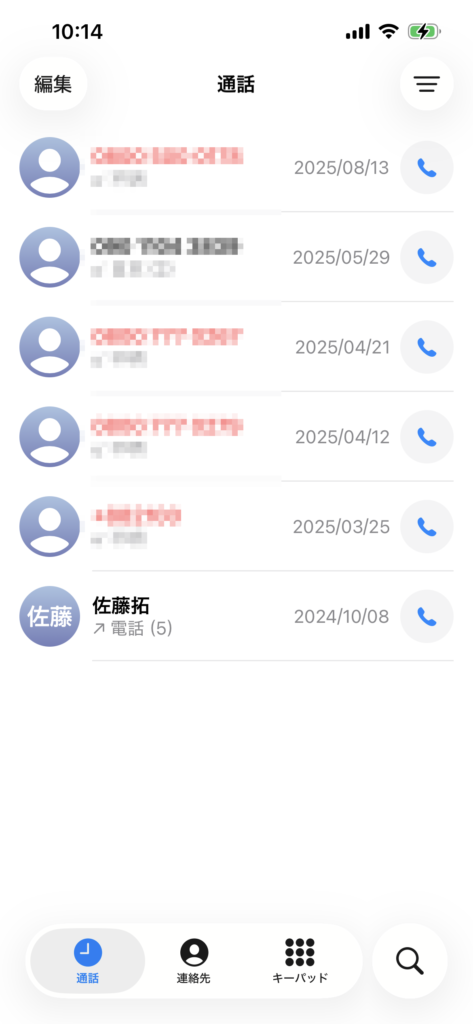
新しい画面よりも従来の電話アプリの方が使いやすい場合は、「クラシック」レイアウトへ戻すことができます。
電話アプリをクラシック表示へ戻す方法
電話アプリを従来に近い表示へ戻す手順は次のとおりです。
-
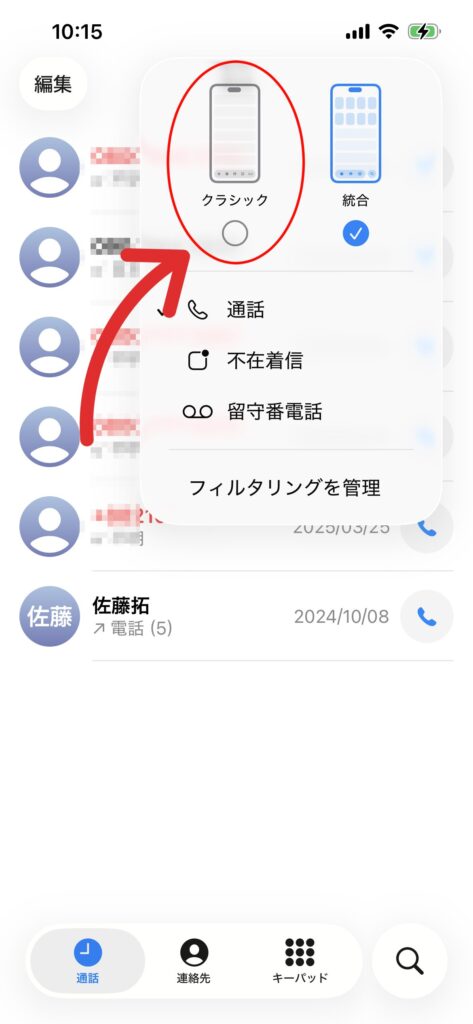
電話アプリを開き、画面右上の「フィルタ」ボタンをタップします。

-
表示されたメニューから「クラシック」をタップします。
-
電話アプリがクラシックレイアウトに切り替わります。
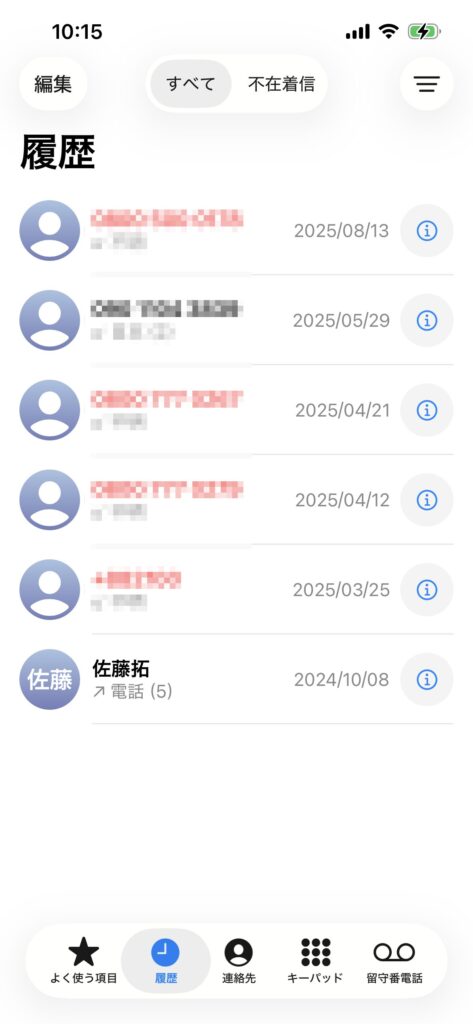
クラシックレイアウトでは、「よく使う項目」「履歴」「連絡先」「キーパッド」「留守番電話」を、画面下部のタブから切り替えられます。
同じ手順で「統合」を選べば、新しいレイアウトへ戻すこともできます。
iOS 26の着信スクリーニングとは?
着信スクリーニングは、連絡先に登録されていない番号から電話がかかってきたときに、iPhoneが発信者へ名前や電話をかけた理由を尋ねる機能です。
発信者が伝えた内容は画面に表示されるため、誰からの電話なのか、どのような用件なのかを確認してから、電話に出るかどうかを判断できます。
着信スクリーニングが役立つ場面
- 知らない番号からの電話に出るのが不安なとき
- 営業電話や迷惑電話を減らしたいとき
- 重要な電話かどうかを確認してから応答したいとき
- 詐欺電話への対策を強化したいとき
着信スクリーニングの設定方法
掲載している画面では、電話アプリのフィルターメニューから着信スクリーニングを設定します。
-
電話アプリを開き、画面右上の「フィルタ」ボタンをタップします。
-
「フィルタリングを管理」をタップします。
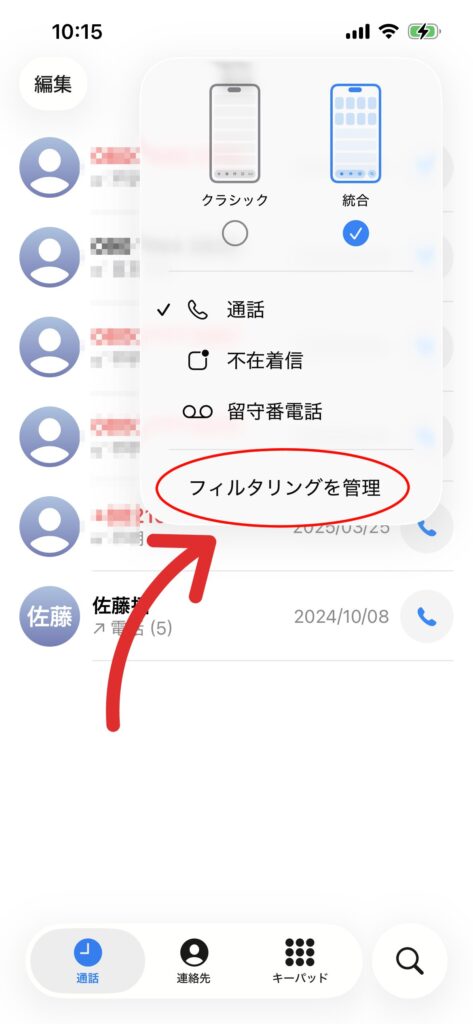
-
「不明な発信者をスクリーニング」の設定から、利用したい方法を選びます。
- しない:連絡先に登録されていない番号からの電話も通常どおり鳴ります。
- 通話の理由を尋ねる:着信音を鳴らす前に、iPhoneが発信者へ名前や用件を尋ねます。
- 消音:登録されていない番号からの着信を鳴らさず、留守番電話へ送ります。
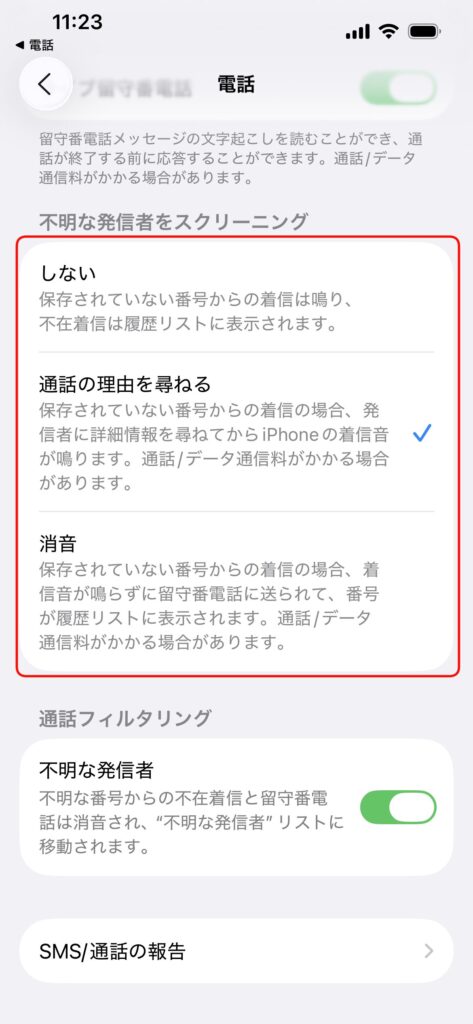
迷惑電話を減らしながら、必要な電話には応答したい場合は、「通話の理由を尋ねる」が便利です。
設定アプリから変更する場合は、「設定」→「アプリ」→「電話」→「不明な発信者をスクリーニング」の順に進みます。
「通話の理由を尋ねる」を選ぶとどうなる?
「通話の理由を尋ねる」を選ぶと、連絡先に登録されていない番号から電話がかかってきたときに、iPhoneが自動的に応答します。
発信者には名前や電話をかけた理由を伝えるよう案内され、その内容が文字に変換されてiPhoneの画面に表示されます。
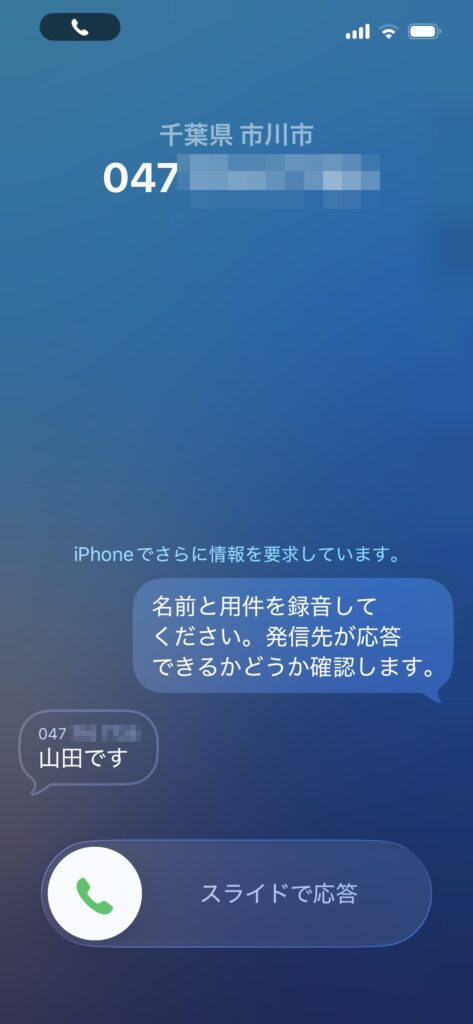
表示された内容を確認してから、電話に出るか、そのまま応答しないかを判断できます。
「消音」を選んだ場合は、連絡先に登録されていない番号からの着信音は鳴らず、自動的に留守番電話へ送られます。着信履歴は後から確認できます。
着信スクリーニングを利用するときの注意点
着信スクリーニングは迷惑電話対策として便利ですが、すべての方に適しているとは限りません。
- 病院、学校、配送業者などからの電話も、連絡先に登録していなければスクリーニングの対象になります。
- 仕事用の電話など、不特定多数からの連絡を受ける場合は、重要な電話への対応が遅れる可能性があります。
- よく利用する施設や家族の勤務先など、重要な電話番号はあらかじめ連絡先へ登録しておくと安心です。
- ローミング中など、利用状況によっては着信スクリーニングが動作しない場合があります。
- 緊急サービスへ電話した後は、一定時間、着信スクリーニングが停止する場合があります。
登録していない相手から電話がかかってくることが多い方は、「消音」ではなく「通話の理由を尋ねる」から試すとよいでしょう。
iOS 26ではSMSのスクリーニングも利用できます
iOS 26のメッセージアプリでは、連絡先に登録されていない差出人から届いたSMSやメッセージを、別の場所へ自動的に振り分けることができます。
不明な差出人からの通知を抑えながら、ログインや本人確認などに使われる確認コードだけ通知する設定も可能です。
SMSスクリーニングでできること
- 不明な差出人からのメッセージを自動的に振り分ける
- 不要なSMSの通知を抑える
- 確認コードなど、必要な通知だけを許可する
- 迷惑SMSを普段のメッセージ一覧から分けて確認する
SMSスクリーニングの設定方法
掲載している画像では、設定アプリからSMSスクリーニングを設定しています。
-
iPhoneの「設定」アプリを開きます。
-
「アプリ」をタップします。

-
アプリの一覧から「メッセージ」をタップします。
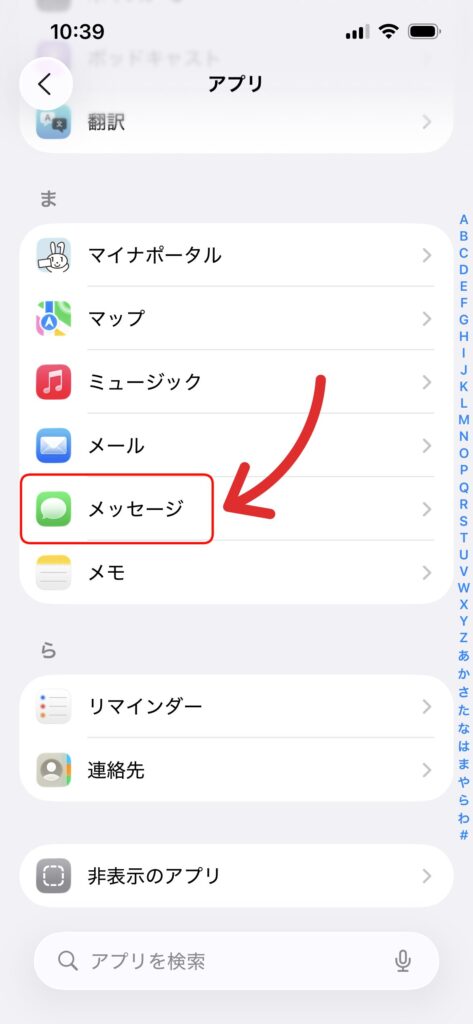
-
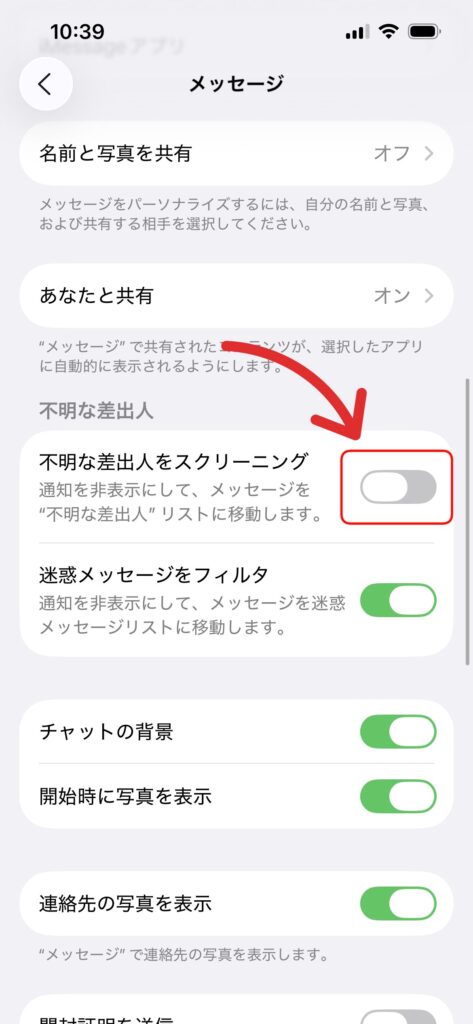
「不明な差出人をスクリーニング」をオンにします。
-
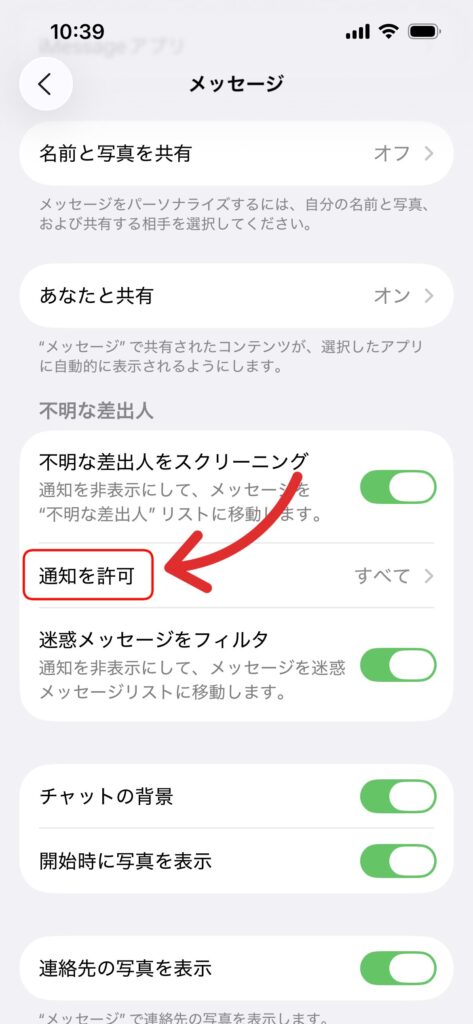
必要なSMSを通知したい場合は、「通知を許可」をタップします。
-
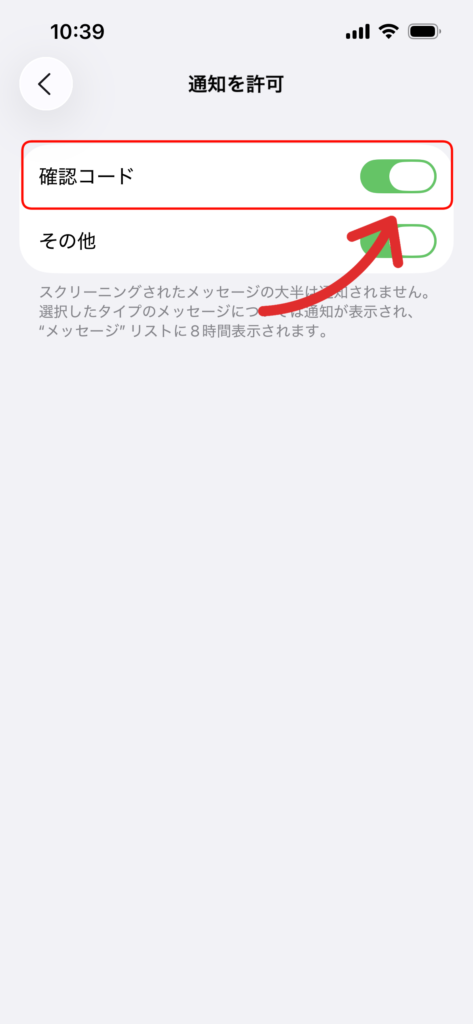
ログインや本人確認に必要な番号を受け取りたい場合は、「確認コード」をオンにします。
設定項目の名称や表示位置は、使用しているiOSのバージョン、通信事業者、国や地域によって異なる場合があります。
メッセージアプリから設定できる場合は、メッセージアプリ右上の「フィルタ」→「フィルタリングを管理」→「不明な差出人をスクリーニング」の順に進んでも設定できます。
スクリーニングされたSMSを確認する方法
不明な差出人からのメッセージは削除されるわけではなく、通常のメッセージとは別の一覧へ振り分けられます。
確認したい場合は、メッセージアプリを開き、画面右上の「フィルタ」をタップして「不明な差出人」を選びます。
必要な相手からのメッセージだった場合は、相手を連絡先へ追加するか、「既知としてマーク」を選ぶことで、以降のメッセージを通常の一覧に表示できます。
iOS 26のスクリーニング機能を使うときのポイント
電話とSMSのスクリーニングは、営業電話、詐欺電話、迷惑SMSへの対策として役立ちます。
ただし、連絡先に登録されていないすべての相手が迷惑な相手とは限りません。病院、学校、配送業者、取引先などからの連絡も対象になることがあります。
重要な電話番号はあらかじめ連絡先へ登録し、不明な差出人のメッセージ一覧も定期的に確認することをおすすめします。
また、警視庁では、特殊詐欺や不審な電話への対策に役立つ防犯アプリ「デジポリス」を提供しています。詳しい機能や設定方法は、次の記事で紹介しています。
まとめ
iOS 26の着信スクリーニングを利用すると、知らない番号から電話がかかってきたときに、相手の名前や用件を確認してから応答できます。
電話アプリの新しい統合レイアウトが使いにくい場合は、フィルターメニューから従来に近いクラシックレイアウトへ戻すこともできます。
メッセージアプリでは、不明な差出人からのSMSを自動的に振り分け、確認コードなど必要な通知だけを受け取る設定が可能です。
迷惑電話や迷惑SMSが気になる方は、重要な連絡先を登録したうえで、ご自身の利用状況に合った設定を選んでみてください。
iPhoneやスマホの使い方をやさしく学べます
はなまるパソコン教室では、iPhone・Androidの基本操作や、LINE、写真、地図、迷惑電話対策などを学べるスマホ講座を開講しています。
iPhone用とAndroid用、それぞれの機種に合わせた教材を使用し、ご自身のペースで学習できます。スマホが初めての方や、新しい機能の設定に不安がある方もご相談ください。
当教室で制作したスマホ教材は、全国90教室以上のパソコン教室・スマホ教室で導入されています。