iOS27・26でスクショが不便?元の保存方法に戻す設定を紹介
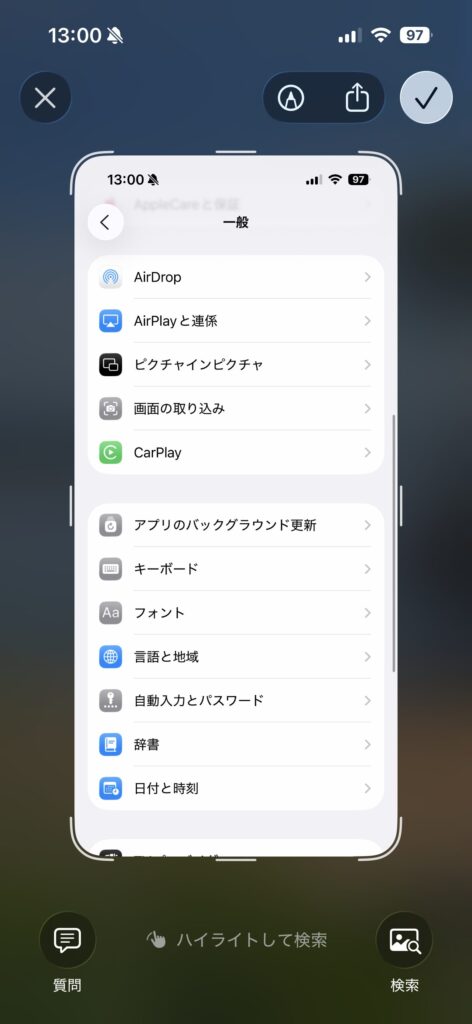
iOS 26から、スクリーンショットを撮ると画面全体にプレビューが表示される仕様になりました。
2026年にリリースされたiOS 27でも、この仕様は引き続き同じです。
スクショを撮るたびに画面全体にプレビューが表示されるため、「以前のように撮ったらそのまま保存してほしい」「毎回プレビューが開くのが面倒」と感じている方もいるのではないでしょうか。
実は、この表示方法は設定で変更できます。
「フルスクリーンプレビュー」をオフにすると、以前のiPhoneのように、スクリーンショットを撮ったあと左下に小さなサムネールだけが表示され、自動的に写真アプリへ保存されるようになります。
この記事では、iOS 27・iOS 26でスクショの表示を従来の方法に戻す設定を紹介します。
iOS 27・26のスクショを従来の表示に戻す方法
-
「設定」アプリを開きます。
-
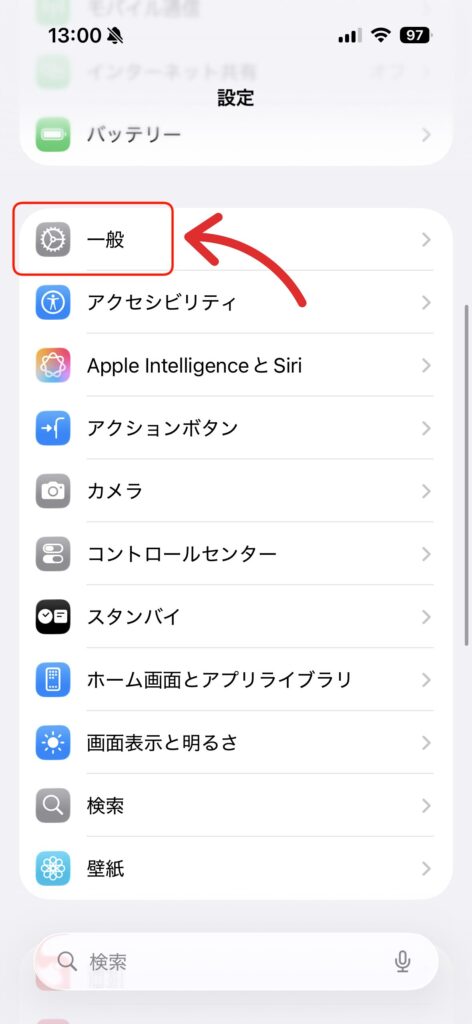
「一般」をタップします。
-
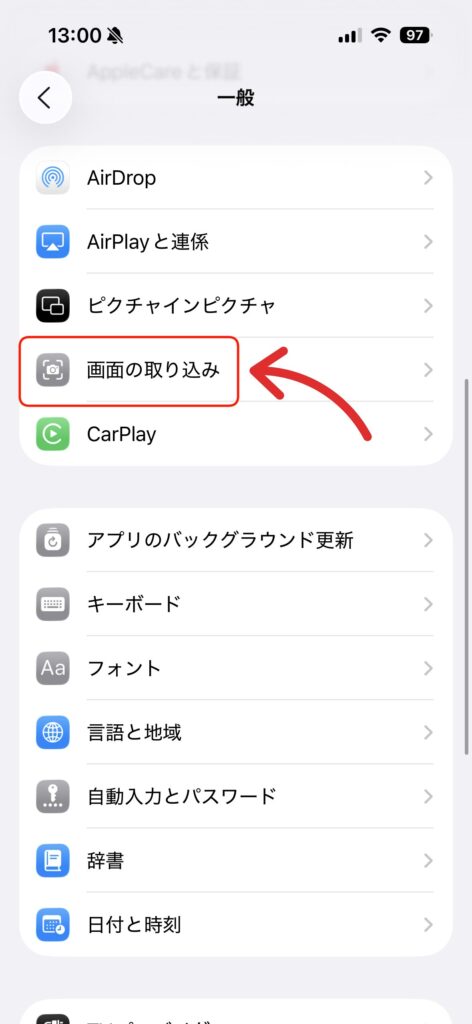
「画面の取り込み」をタップします。
-
「フルスクリーンプレビュー」がオンになっている場合は、タップしてオフにします。
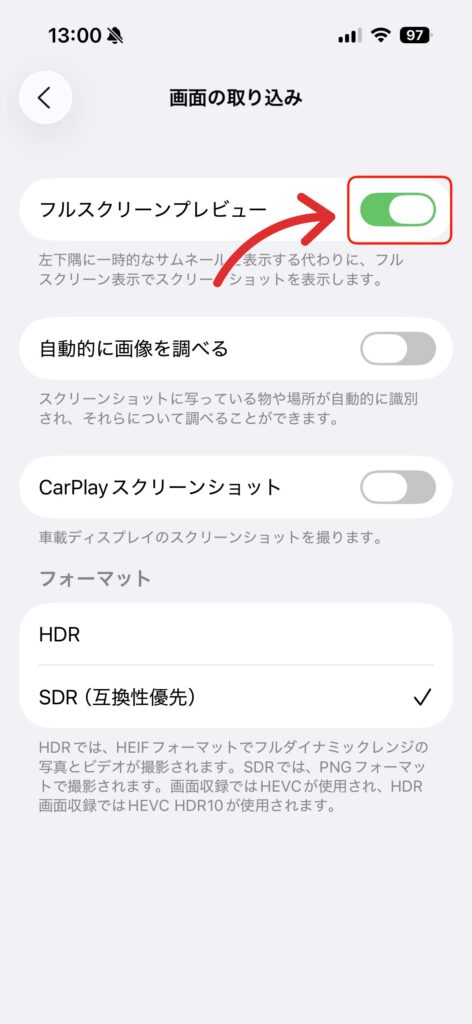
-
「フルスクリーンプレビュー」がオフになれば設定完了です。
スクリーンショットを撮ると、以前と同じように画面左下へ小さなサムネールが表示され、スクリーンショットは自動的に写真アプリへ保存されます。
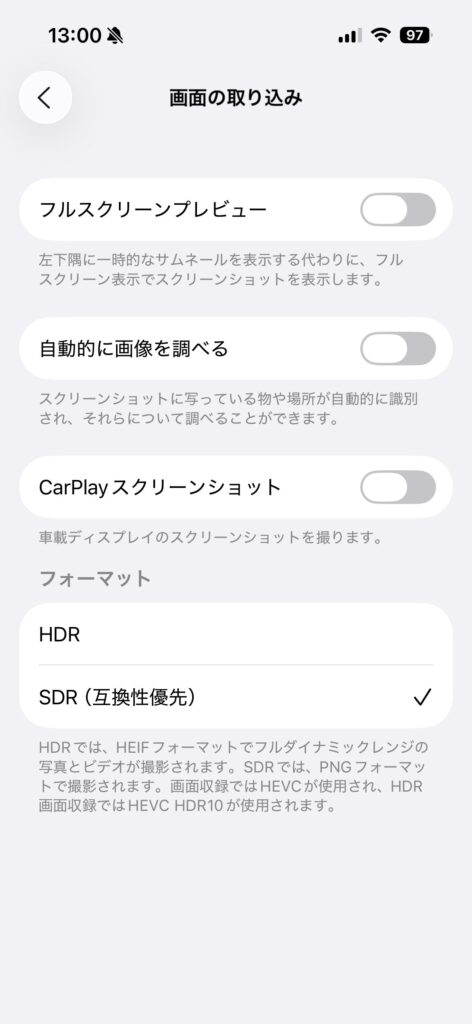
「フルスクリーンプレビュー」をオフにするとどうなる?
設定を変更すると、スクリーンショットを撮るたびに画面全体へプレビューが表示されなくなります。
代わりに、以前のiOSと同じように画面左下へ小さなサムネールが一時的に表示されます。
サムネールをタップしなくても、撮影したスクリーンショットは写真アプリへ自動的に保存されるため、「スクショを撮ったら、そのまま次の操作をしたい」という方にはこちらの方が使いやすいでしょう。
もちろん、撮影直後に編集したい場合は、左下に表示されたサムネールをタップすれば編集できます。
iOS 27でも設定方法は同じ
この設定はiOS 26で追加されましたが、iOS 27でも設定方法は変わっていません。
iOS 27へアップデートしたあとに「スクリーンショットを撮ると大きな画面が出てきて使いにくい」と感じた場合も、
「設定」→「一般」→「画面の取り込み」→「フルスクリーンプレビュー」をオフ
にすれば、従来の表示方法に戻せます。
まとめ
-
iOS 26から、スクショ後にフルスクリーンプレビューが表示されるようになった
-
iOS 27でも同じ仕様が継続している
-
「設定 → 一般 → 画面の取り込み」で表示方法を変更できる
-
「フルスクリーンプレビュー」をオフにすると、左下に小さなサムネールが表示される従来のスタイルに戻せる
-
サムネール表示の場合、スクリーンショットは写真アプリへ自動的に保存される
「iOS 27にしたらスクショが使いにくい」「スクリーンショットを撮るたびに大きなプレビューが出るのが面倒」という方は、ぜひ設定を変更してみてください。
はなまるパソコン教室のご案内
はなまるパソコン教室では、スマホやパソコンの「ちょっと困った」をわかりやすく解決できる講座を多数ご用意しています。
スマホの基本操作からアプリの使い方、パソコンスキルや資格取得まで、初めての方でも安心して学べます。
松戸・鎌ヶ谷・市川エリアで教室を運営しておりますので、ぜひお気軽にお問い合わせください。
詳しくは公式サイトをご覧ください。
関連記事