ショートカットキーが覚えられない…そんな方へ
「コピーはCtrl+C、貼り付けはCtrl+Vと聞いたことはあるけれど、いくつものキーを覚えて押すのは大変」と感じることはありませんか?
Windows 11やOffice 2024では、ショートカットキーを覚えていなくても、マウスを使って多くの基本操作ができます。
キーボードを使わなければならない場面もありますが、操作の多くは右クリックや画面上のボタンから始められます。最初から無理にショートカットキーを覚える必要はありません。
この記事では、パソコン初心者やシニアの方に向けて、ショートカットキーを使わず、マウスを中心にできる便利な操作を10個ご紹介します。
この記事でいう「マウスだけの操作」とは、ショートカットキーを使わず、右クリックや画面上のボタンを使って進める操作のことです。文字やファイル名を入力するときは、キーボードを使用します。
マウスを中心にできる便利操作10選
1.右クリックで「コピー」「貼り付け」
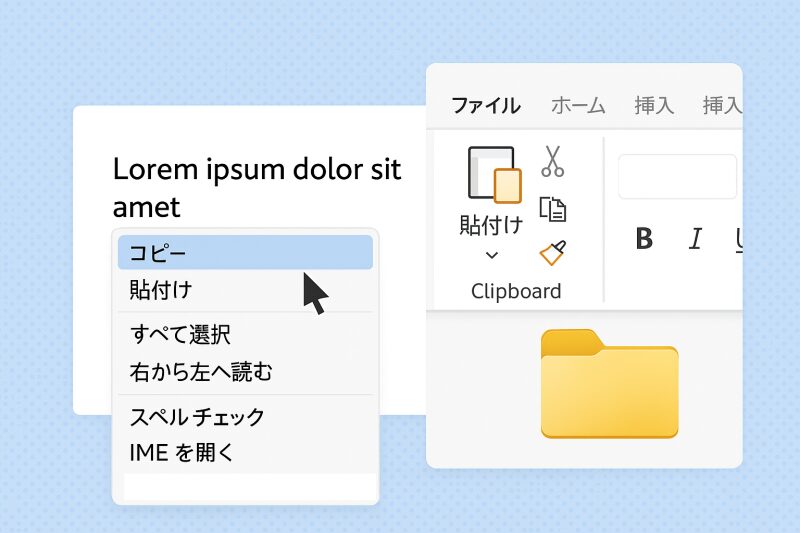
文字や画像、ファイルなどを選択して右クリックすると、「コピー」や「貼り付け」を選べます。
コピーしたいものを選んで右クリックし、「コピー」を選択します。次に、貼り付けたい場所で右クリックして「貼り付け」を選びます。
ポイント:右クリックしても「コピー」や「貼り付け」が表示されない場所では、この方法を利用できない場合があります。
2.右クリックからファイル名を変更する
ファイルやフォルダーの名前を変更したいときは、対象を右クリックして「名前の変更」を選びます。
名前を入力するときはキーボードを使いますが、「名前の変更」の操作は右クリックから始められます。
3.ドラッグ&ドロップでファイルを移動する
移動したいファイルをマウスの左ボタンで押したまま動かし、移動先でボタンを離します。この操作を「ドラッグ&ドロップ」といいます。
注意:ドラッグ&ドロップによる動作は、移動元と移動先によって「移動」ではなく「コピー」になる場合があります。大切なファイルを操作するときは、移動後の場所をご確認ください。
4.右クリックから新しいフォルダーを作る
デスクトップやエクスプローラー内の何もない場所で右クリックし、「新規作成」から「フォルダー」を選ぶと、新しいフォルダーを作成できます。
作成後にフォルダー名を入力するときは、キーボードを使用します。
5.WordやExcelのボタンからコピー・貼り付けを行う
WordやExcelには、画面上部のリボンに「コピー」「切り取り」「貼り付け」のボタンがあります。
操作したい文字やセルを選択し、目的のボタンをクリックすれば、ショートカットキーを使わずに操作できます。
6.「ファイル」メニューから印刷や保存を行う
WordやExcelでは、画面左上の「ファイル」をクリックすると、「印刷」や「名前を付けて保存」などの項目を選べます。
操作手順を忘れてしまったときも、画面上に表示されている項目を確認しながら進められます。
7.ブラウザーの「戻る」「進む」ボタンを使う
Microsoft EdgeやGoogle Chromeでは、画面左上の「←」をクリックすると、直前に見ていたページへ戻れます。
戻った後に「→」をクリックすると、次のページへ進めます。
8.タスクバーから使用するアプリを切り替える
複数のアプリを開いているときは、画面下部のタスクバーから使用したいアプリをクリックすると、表示を切り替えられます。
Wordを見ながらブラウザーを確認するなど、複数のアプリを使うときに便利です。
9.不要なファイルをごみ箱へ移動する
不要なファイルをマウスでつかみ、デスクトップの「ごみ箱」へドラッグ&ドロップすると削除できます。
注意:USBメモリーなど、保存場所によってはごみ箱に残らず、そのまま削除される場合があります。必要なファイルではないことを確認してから操作してください。
10.スタートメニューからアプリを開く
画面下部のスタートボタンをクリックすると、登録されているアプリや「すべて」を表示できます。
使いたいアプリが表示されている場合は、アプリのアイコンをクリックするだけで起動できます。
ショートカットキーは、後から覚えても大丈夫です
ショートカットキーは、操作に慣れてから覚えても遅くありません。まずはマウスを使い、画面上のどこを操作すればよいのかを理解することが大切です。
同じ操作を何度か繰り返し、「もっと早く操作したい」と感じるようになってから、よく使うショートカットキーを少しずつ覚えていくと無理がありません。
最初に覚えるなら、この3つがおすすめです
- Ctrl+C:コピー
- Ctrl+V:貼り付け
- Ctrl+Z:直前の操作を元に戻す
すべてを一度に覚える必要はありません。よく使う操作から一つずつ試してみましょう。
「分かった」が増えると、パソコンは使いやすくなります
パソコンの操作は、手順を丸暗記するよりも、「どこをクリックすると何が起こるのか」を理解した方が身につきやすくなります。
はなまるパソコン教室では、受講する方の経験や理解度に合わせ、次のような学習を大切にしています。
- テキストを使い、ご自身のペースで基礎から学習します
- 分からないところは、その場で講師に質問できます
- ショートカットキーを使わない操作も含め、無理のない方法をご案内します
- 慣れてきた方には、効率よく操作する方法もご案内します
「パソコンを使うのが苦手」「覚えられるか不安」という方も、基本操作から始められます。
まずは無料説明会でご相談ください
「教室ではどのように学ぶの?」「自分にも続けられる?」という方は、無料説明会でご相談いただけます。
現在のお困りごとや学びたい内容を伺い、講座内容や通い方をご案内します。無理な勧誘は行っておりません。