iPhoneの画面録画のやり方|iOS26で画面収録を追加する方法
iPhone操作ガイド
iPhoneの画面を画像として残したいときは、スクリーンショットが便利です。
ただ、操作の流れを説明したいときや、何を押したかを動画で残したいときは、画面収録を使うと分かりやすくなります。
画面収録を使うと、iPhoneの画面操作をそのまま動画として保存できます。
操作説明を家族に送ったり、設定画面の手順を記録したりするときにも便利です。
この記事でわかること
- iOS26で画面収録ボタンを追加する方法
- 画面収録を開始する方法
- 録画した動画の保存場所
- 録画するときの注意点
iPhoneの画面収録とは?
iPhoneには、画面の動きを動画として保存できる「画面収録」機能が標準で用意されています。
専用アプリを入れなくても、コントロールセンターから録画を始めることができます。
iOS26では、コントロールセンターを開いて、その場で画面収録ボタンを追加できます。
一度追加しておけば、次回からはボタンをタップするだけで画面録画を始められます。
画面収録ボタンを追加する方法
まずは、コントロールセンターに「画面収録」ボタンを追加します。
一度追加しておけば、次回からはすぐに画面録画を始められます。
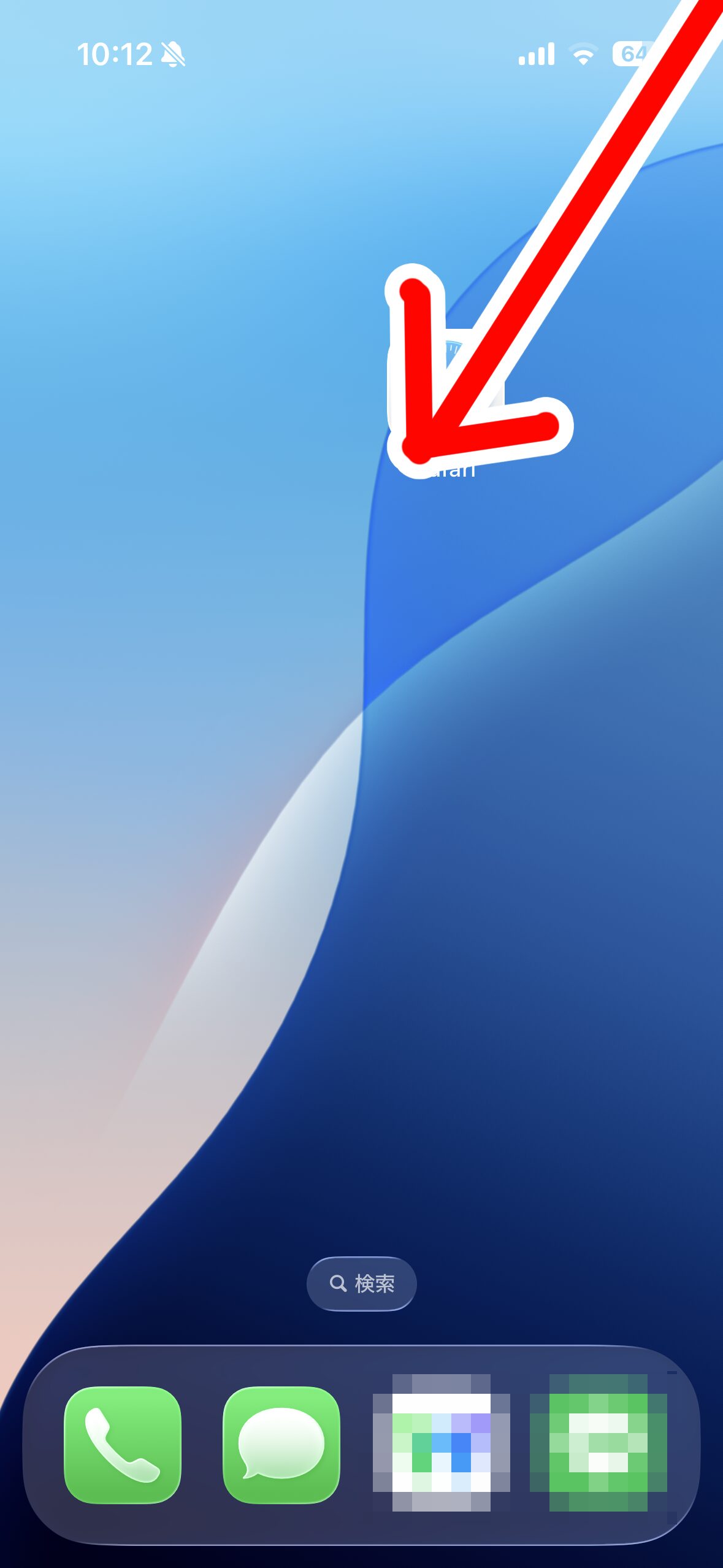
手順1:画面右上から下にスワイプする
ホーム画面を表示した状態で、画面右上から下にスワイプします。
コントロールセンターが表示されます。
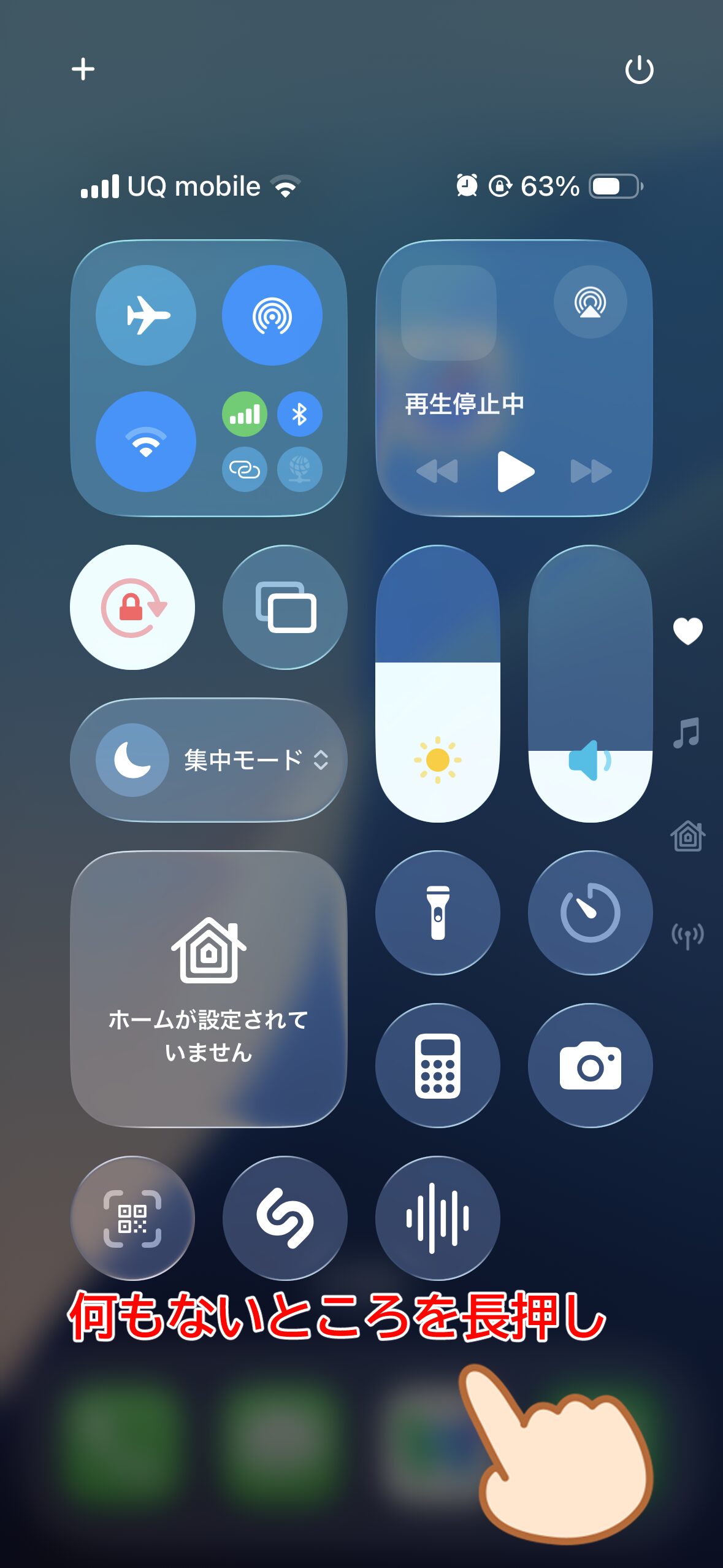
手順2:何もないところを長押しする
コントロールセンターが表示されたら、ボタンがない空いている部分を長押しします。
編集できる状態に切り替わります。
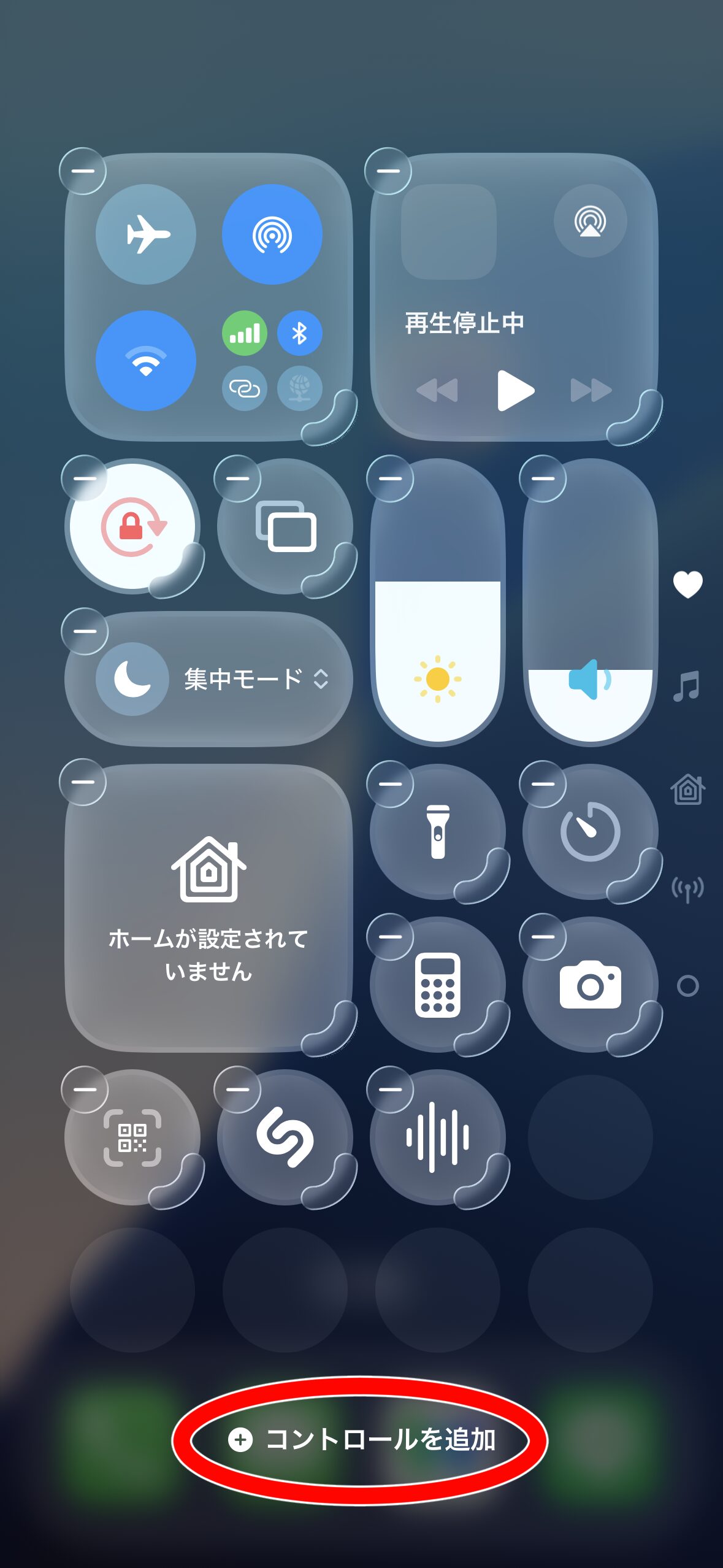
手順3:「コントロールを追加」をタップする
画面下に表示される「コントロールを追加」をタップします。
追加できる機能の一覧が表示されます。
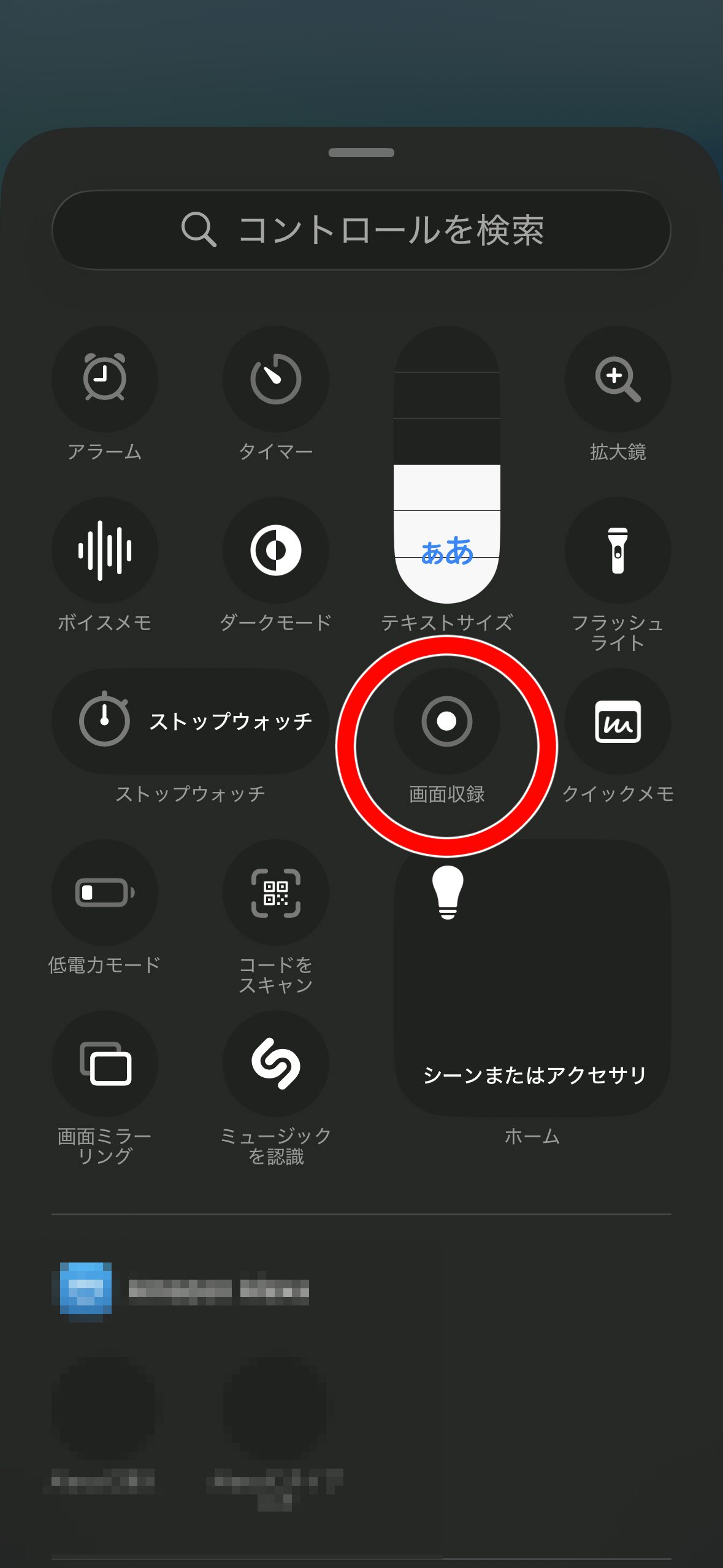
手順4:「画面収録」をタップする
コントロールの一覧から「画面収録」を探してタップします。
検索欄を使うと見つけやすいです。
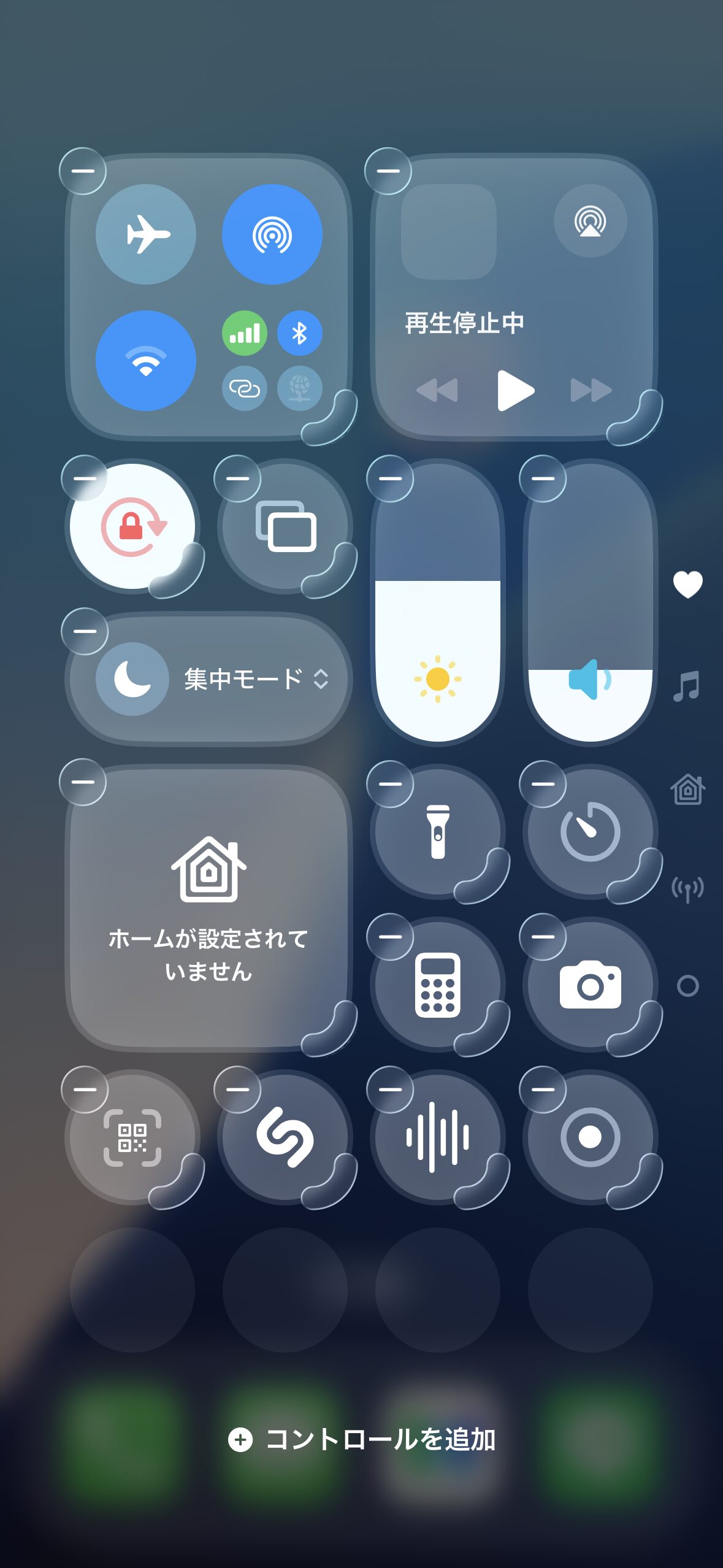
手順5:画面収録ボタンが追加されたことを確認する
コントロールセンターに、丸い録画ボタンが追加されます。
このボタンが画面収録の開始ボタンです。
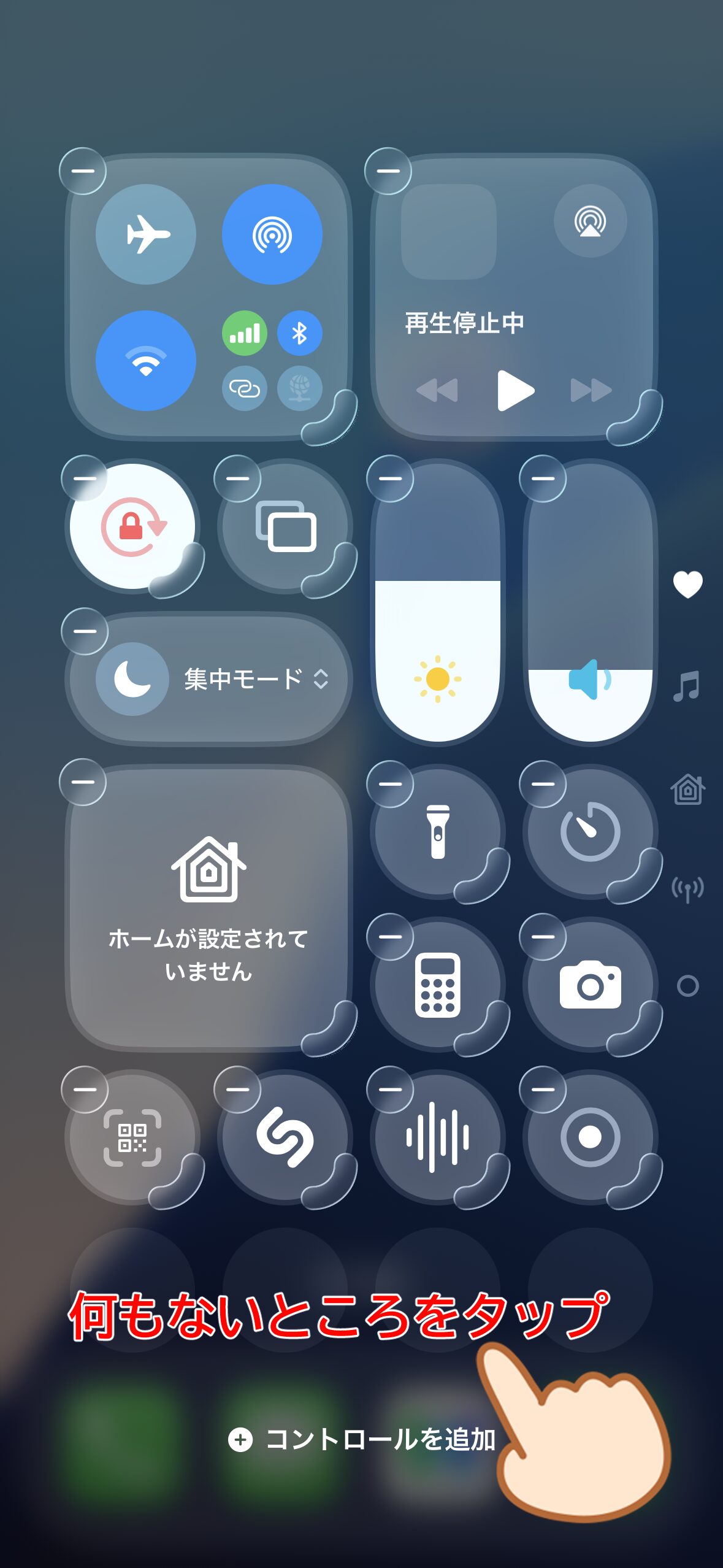
手順6:何もないところをタップして確定する
ボタンの追加が終わったら、何もないところをタップします。
編集状態が終了し、通常のコントロールセンターに戻ります。
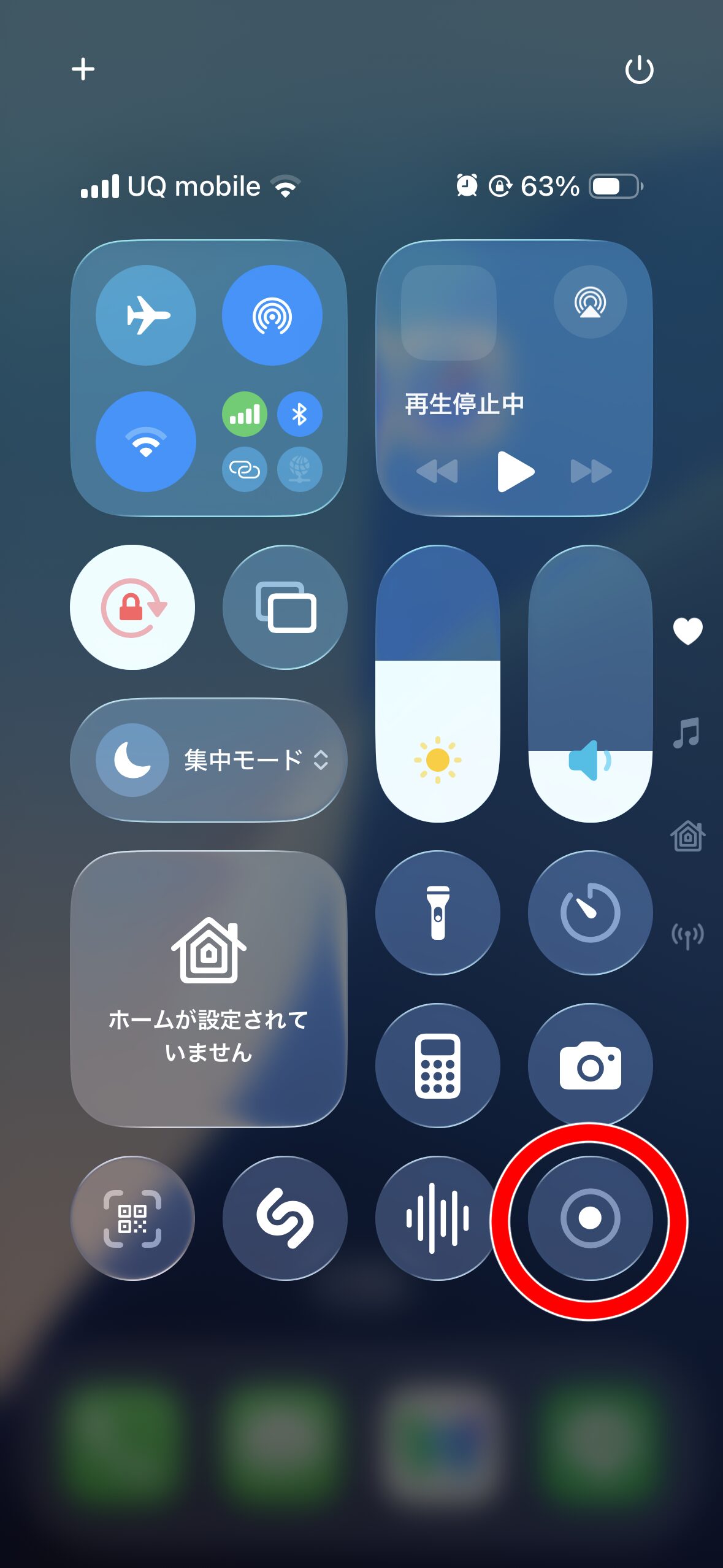
手順7:画面収録ボタンが使える状態になる
コントロールセンターに画面収録ボタンが登録されました。
次回からは、このボタンをタップするだけで画面録画を始められます。
画面収録を始める方法
画面収録ボタンを追加したら、実際に録画を始めてみましょう。
- 録画したい画面を表示します。
- 画面右上から下にスワイプして、コントロールセンターを開きます。
- 追加した画面収録ボタンをタップします。
- 3秒のカウントダウンのあと、画面録画が始まります。
- 録画を止めたいときは、画面上部の録画表示をタップするか、もう一度コントロールセンターを開いて画面収録ボタンをタップします。
録画が終わると、動画は自動的に写真アプリに保存されます。
声を入れて録画したいとき
画面操作だけでなく、自分の声で説明を入れながら録画したい場合は、マイクをオンにします。
- コントロールセンターを開きます。
- 画面収録ボタンを長押しします。
- 表示された画面で「マイク」をオンにします。
- 「収録を開始」をタップします。
マイクをオンにすると、周囲の音や自分の声も一緒に録音されます。
操作説明をしながら録画したいときに便利です。
録画した動画はどこに保存される?
画面収録で録画した動画は、写真アプリに保存されます。
通常の動画と同じように、再生・編集・削除・共有ができます。
LINEで送ったり、家族に操作方法を説明したり、あとから自分で見返したりすることもできます。
画面収録を使うときの注意点
- 通知が表示されると、その通知も録画される場合があります。
- 名前・電話番号・メールアドレスなど、個人情報が映り込まないように注意しましょう。
- 最初は短い時間で試して、録画できているか確認すると安心です。
- 一部のアプリや動画配信サービスでは、著作権保護などの理由で録画できない場合があります。
- 録画できない場合や画面が黒くなる場合は、アプリ側で制限されている可能性があります。
まとめ
iPhoneの画面収録を使うと、画面操作を動画として保存できます。
スクリーンショットでは伝わりにくい操作の流れも、動画なら分かりやすく残せます。
iOS26では、コントロールセンターから画面収録ボタンを追加できます。
一度登録しておけば、次回からはコントロールセンターを開いてボタンをタップするだけで録画できます。
教室では、iPhoneやスマホのお悩みもサポートしています
はなまるパソコン教室では、スマートフォン初心者の方にも安心して学んでいただけるよう、
iPhoneやAndroidの基本操作から、LINE・写真・設定の見直しまで幅広くサポートしています。
スマホ講座では、ご自身のスマホを使いながら、生活に役立つ便利な使い方を少しずつ学べます。