
iPhoneでフルページのスクリーンショットを撮る方法(iOS26対応)
iPhoneで表示している長いWebページを、途中で分けずに丸ごと保存したいと思ったことはありませんか?
iPhoneの「フルページスクリーンショット」を使うと、Safariで開いているWebページ全体を、縦長の画像またはPDFとして保存できます。
この記事では、iPhoneでフルページのスクリーンショットを撮る方法を、実際の画面を使って順番にご紹介します。
iOS 26をお使いの方へ
iOS 26では、スクリーンショットを撮ったあとに、編集画面が自動で大きく表示されるようになりました。
「以前のように、画面左下へ小さなサムネイルを表示したい」という方は、設定を変更すると従来に近い表示へ戻せます。
iPhoneでフルページスクリーンショットを撮る手順
今回は、Safariで開いたWebページ全体を保存します。
1.保存したいWebページをSafariで開く
最初に、フルページのスクリーンショットを撮りたいWebページをSafariで開きます。
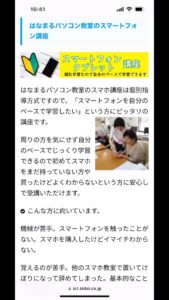
ページ全体の読み込みが終わっていないと、一部がスクリーンショットに反映されないことがあります。
画像が多いページなどでは、一度ページの下までスクロールし、内容が表示されたことを確認してから撮影するのがおすすめです。
2.通常のスクリーンショットを撮る
「サイドボタン」と「音量を上げるボタン」を同時に押し、すぐに両方のボタンを放します。
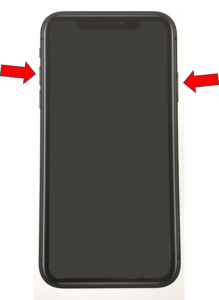
ボタンを長く押し続けず、同時に短く押して、すぐに指を離すことがポイントです。
- ホームボタンがないiPhone:サイドボタン+音量を上げるボタン
- ホームボタンがあるiPhone:サイドボタン+ホームボタン
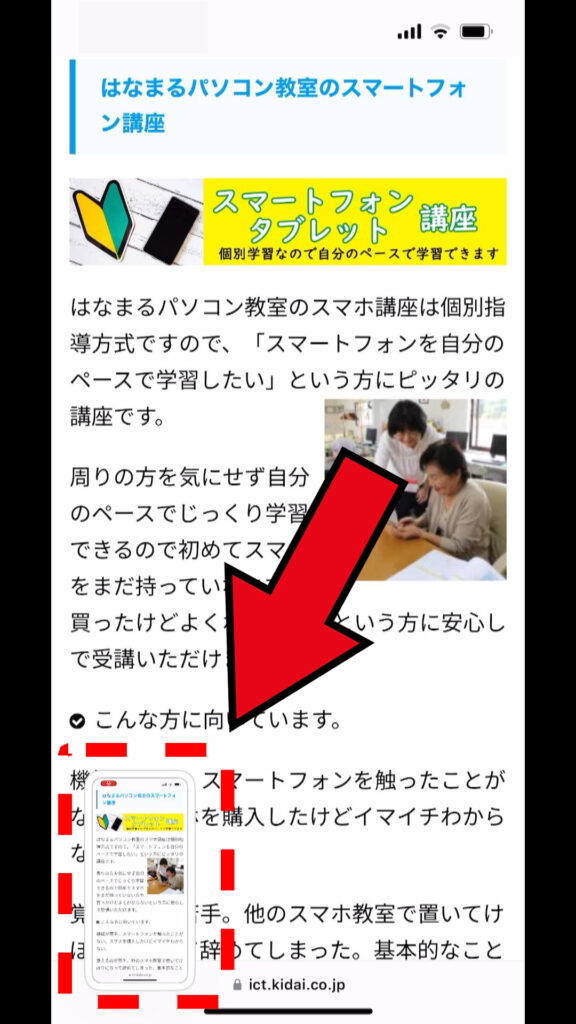
3.スクリーンショットの編集画面を開く
使用しているiOSのバージョンや設定によって、スクリーンショット撮影後の表示が異なります。
- iOS 18以前:画面左下に表示されるサムネイルをタップ
- iOS 26でフルスクリーンプレビューがオン:編集画面が自動的に表示されるため、そのまま次へ進む
- iOS 26でフルスクリーンプレビューがオフ:画面左下のサムネイルをタップ
4.「フルページ」をタップする
スクリーンショットの編集画面が表示されたら、画面上部にある「フルページ」をタップします。
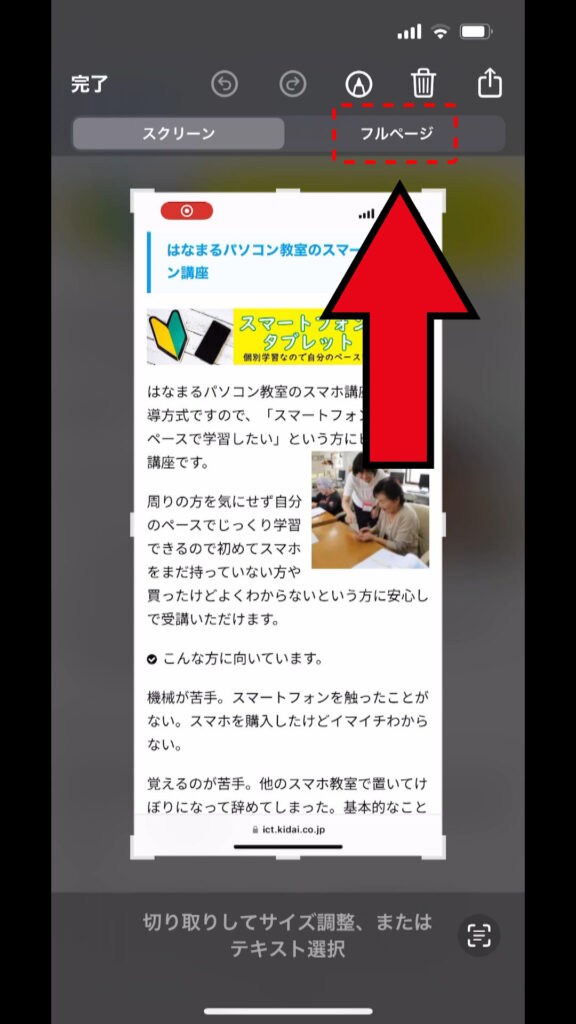
「フルページ」が表示されない場合は、WebページをSafariで開いているか確認してください。アプリや表示内容によっては、フルページ機能を利用できないことがあります。
5.ページ全体が表示されているか確認する
「フルページ」を選択すると、画面右側にWebページ全体のプレビューが表示されます。
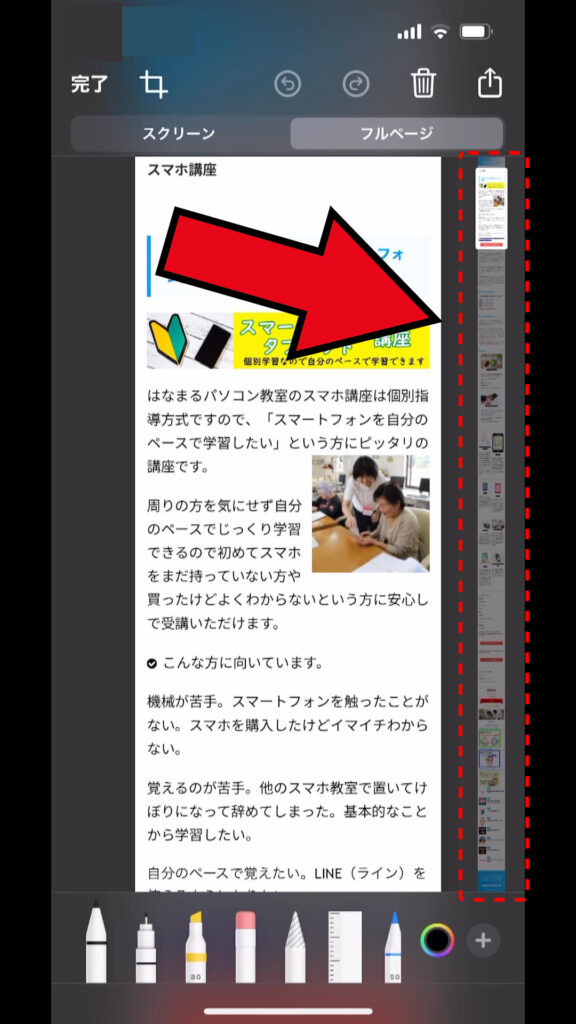
右側のプレビューを上下に動かして、ページの最後まで取り込まれているか確認します。
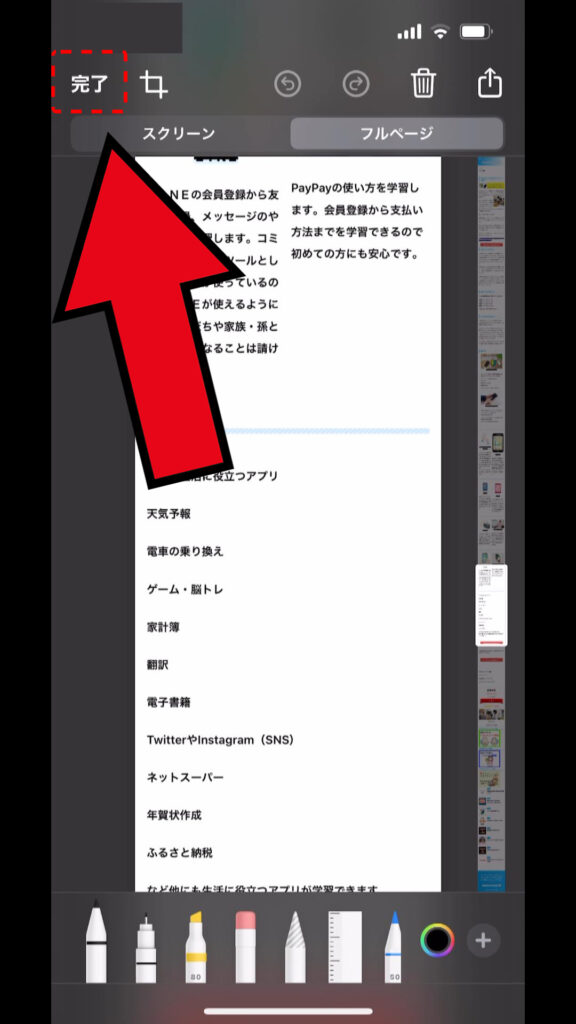
6.画面左上の「完了」をタップする
ページ全体が正しく表示されていることを確認したら、画面左上の「完了」をタップします。
7.保存方法を選択する
表示されたメニューから、希望する保存方法を選択します。
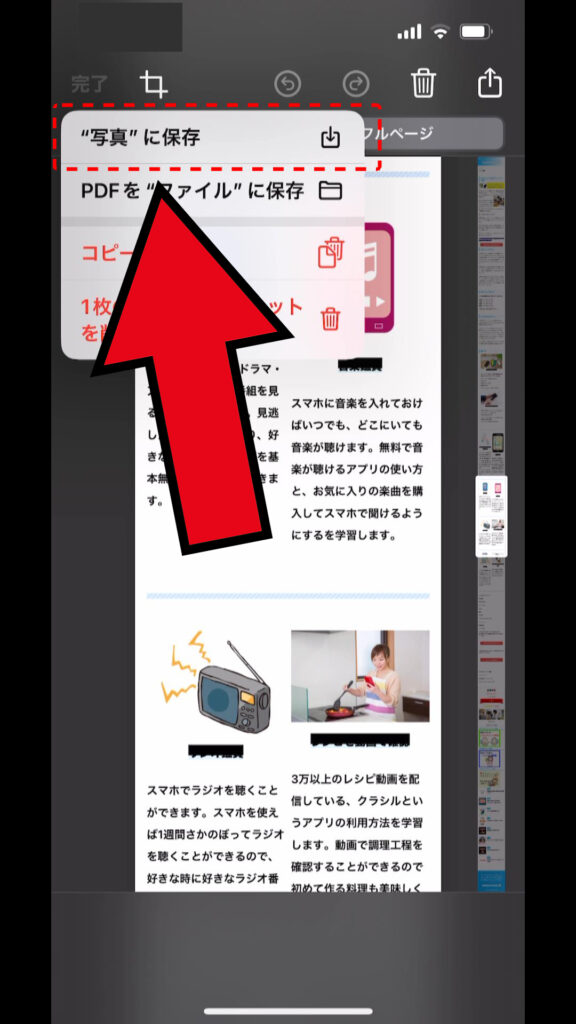
- 「写真に保存」が表示される場合:縦長の画像として写真アプリへ保存
- 「PDFを“ファイル”に保存」を選ぶ場合:PDFとしてファイルアプリへ保存
Webページの長さや使用しているiOSのバージョンなどによっては、「写真に保存」が表示されず、PDFでの保存のみ選べる場合があります。
8.保存したスクリーンショットを確認する
「写真に保存」を選択した場合は、「写真」アプリを開きます。
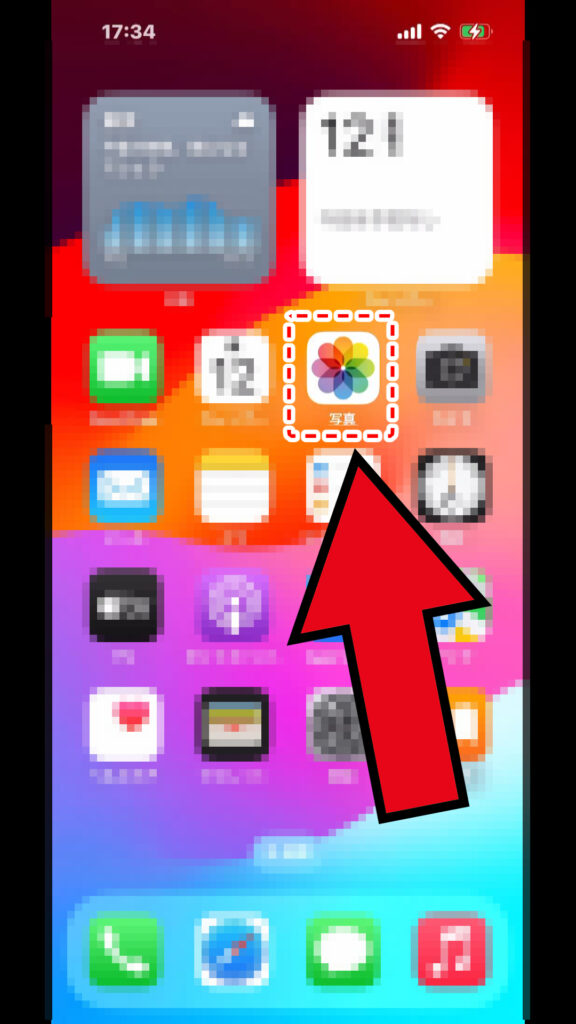
「PDFを“ファイル”に保存」を選択した場合は、「ファイル」アプリを開き、保存時に指定した場所を確認します。
9.縦長の画像を拡大して確認する
写真アプリへ保存したフルページスクリーンショットは、縦長の画像として表示されます。
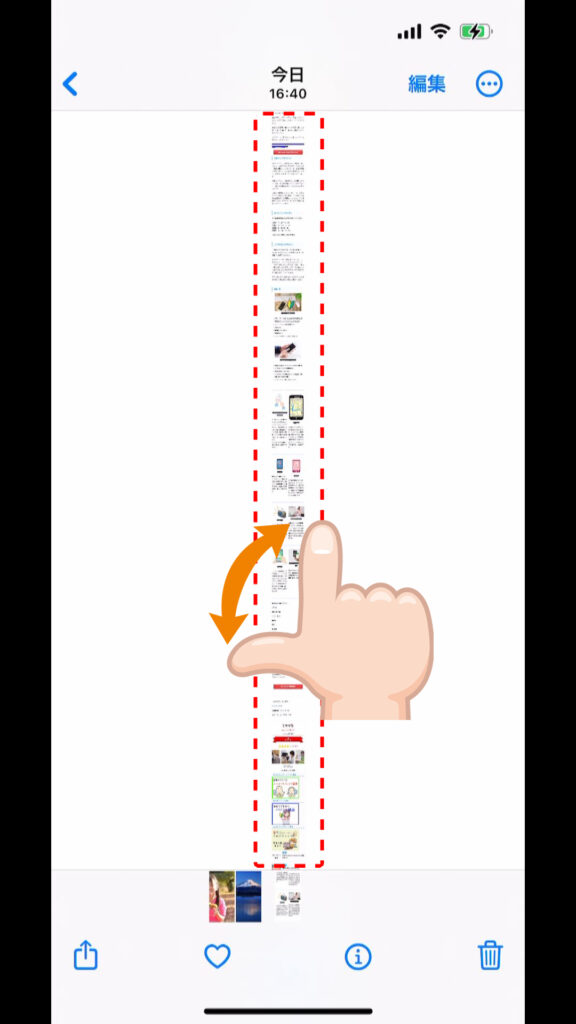
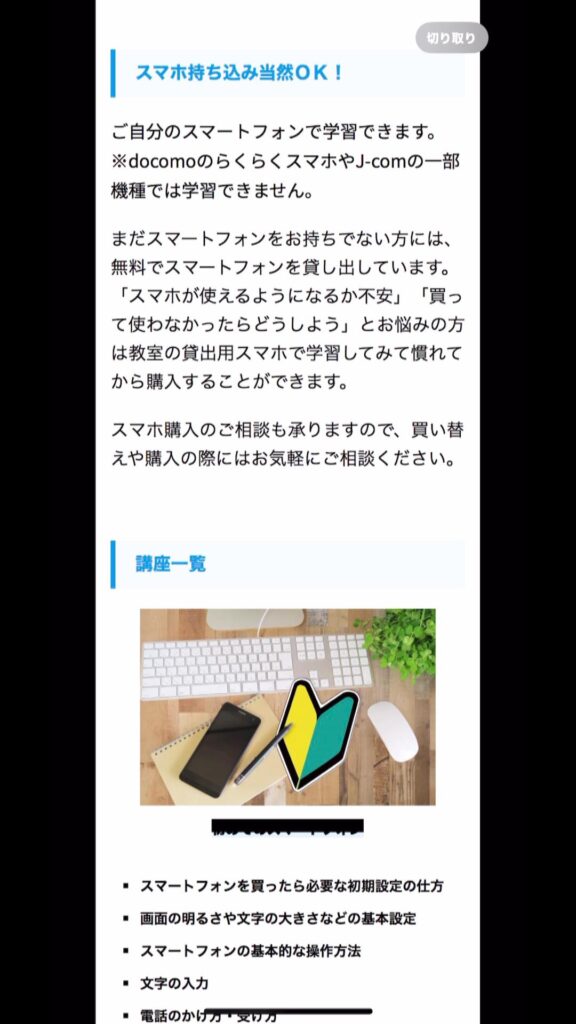
文字などを詳しく確認したいときは、2本の指を広げるピンチアウト操作で画像を拡大します。
「フルページ」が表示されないときは?
スクリーンショットを撮っても「フルページ」が表示されない場合は、次の点を確認してください。
- WebページをSafariで開いているか
- Webページの読み込みが完了しているか
- スクリーンショット撮影後の編集画面を開いているか
- フルページ保存に対応している画面か
- iPhoneを再起動しても改善しないか
すべてのアプリや画面で「フルページ」を選べるわけではありません。まずはSafariで一般的なWebページを開いて試してみましょう。
フルページスクリーンショットの保存先
保存時に選んだ形式によって、確認するアプリが異なります。
| 選択した保存方法 | 保存先 |
|---|---|
| 写真に保存 | 写真アプリ |
| PDFを“ファイル”に保存 | ファイルアプリで指定した場所 |
保存したはずのスクリーンショットが見つからない場合は、どちらの保存方法を選んだか確認してください。
まとめ
iPhoneのフルページスクリーンショット機能を使うと、Safariで表示している長いWebページを、途中で分けずに保存できます。
フルページ保存の基本手順
- Safariで保存したいWebページを開く
- 通常のスクリーンショットを撮る
- 撮影後の編集画面を開く
- 「フルページ」を選択する
- 「写真に保存」または「PDFを“ファイル”に保存」を選ぶ
料理のレシピ、旅行の案内、申込内容、長いお知らせなどをまとめて残しておきたいときに便利です。ぜひ活用してみてください。
関連記事
iOS 26のスクリーンショット表示を元に戻す
iOS 26でスクリーンショットの編集画面が自動表示されるようになり、使いにくいと感じる方はこちらをご覧ください。
iPhoneの画面を動画として録画する
画面上の操作を静止画ではなく動画で残したい場合は、iPhoneの画面収録機能を使用できます。